

在 Visual Studio 中开发

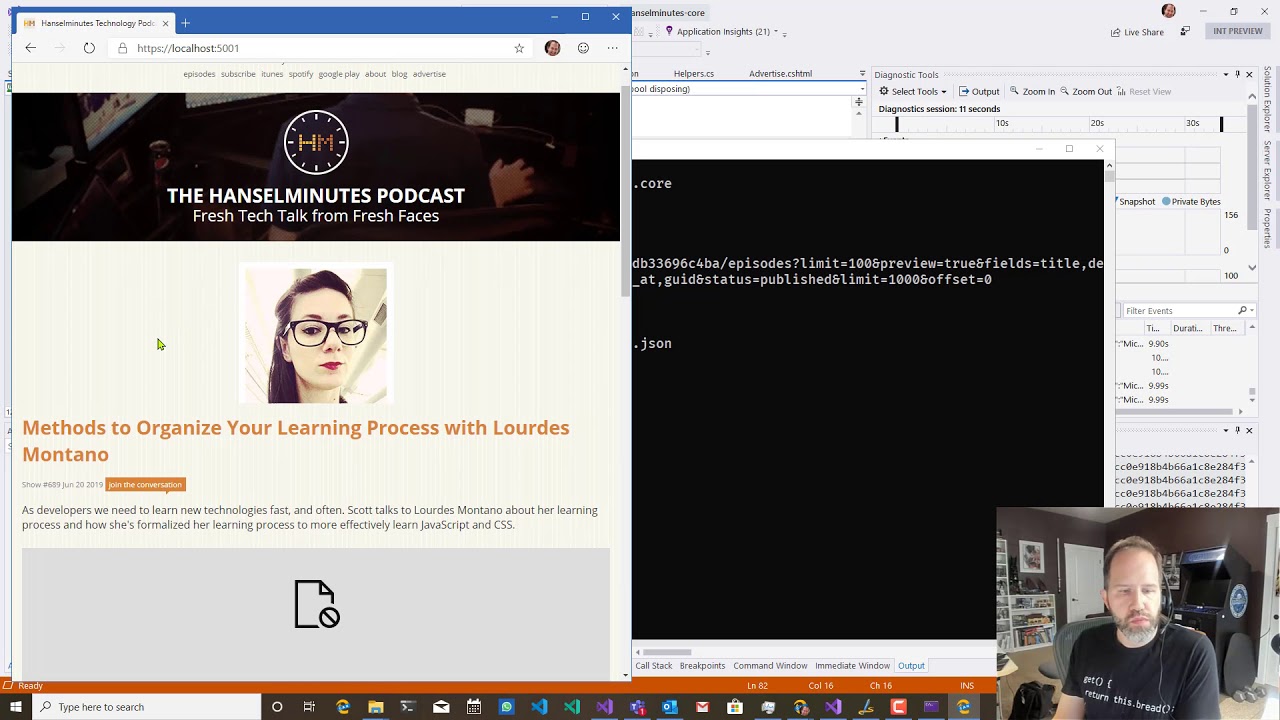
像 Scott 那样编写代码
Scott 向你展示他的编码设置,包括 Live Unit Testing、自定义游标和诊断工具。 他还展示了 Cloud Explorer 如何与 Azure 门户结合使用。
节省调试时间
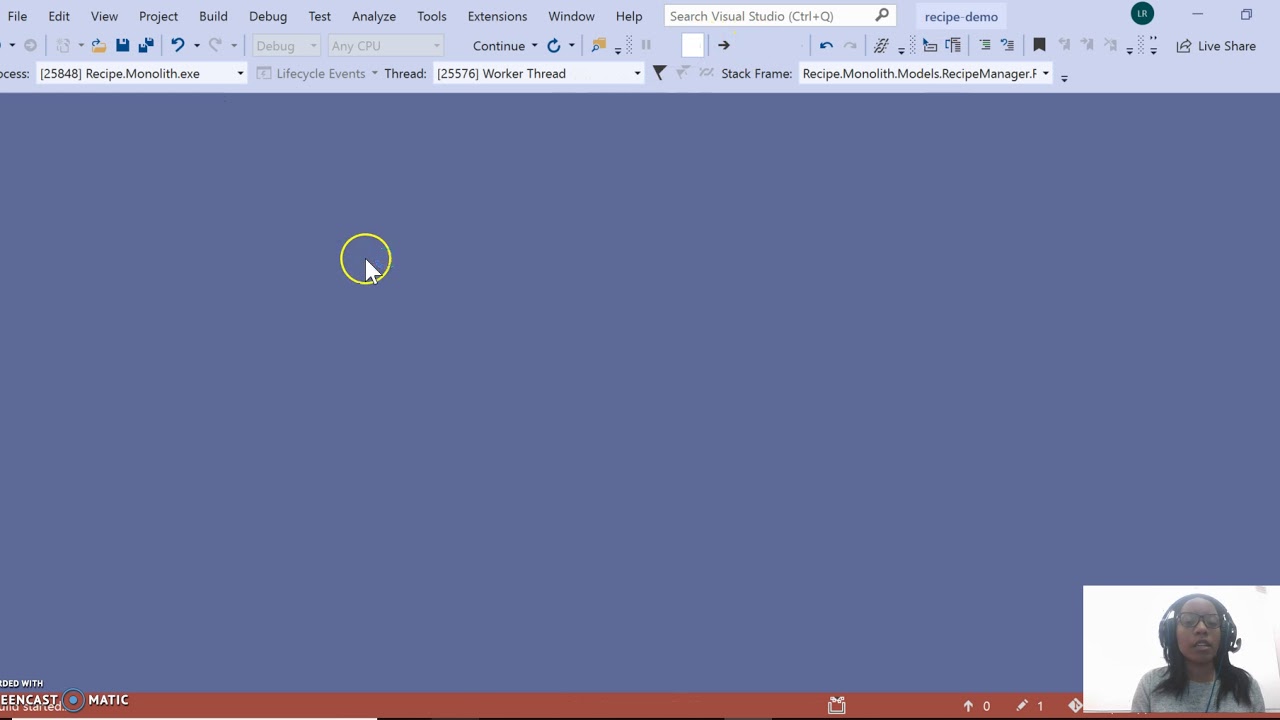
Leslie shows how you can save time debugging with the new Search feature for the autos, locals, and watch windows in Visual Studio .
已保存的窗口布局
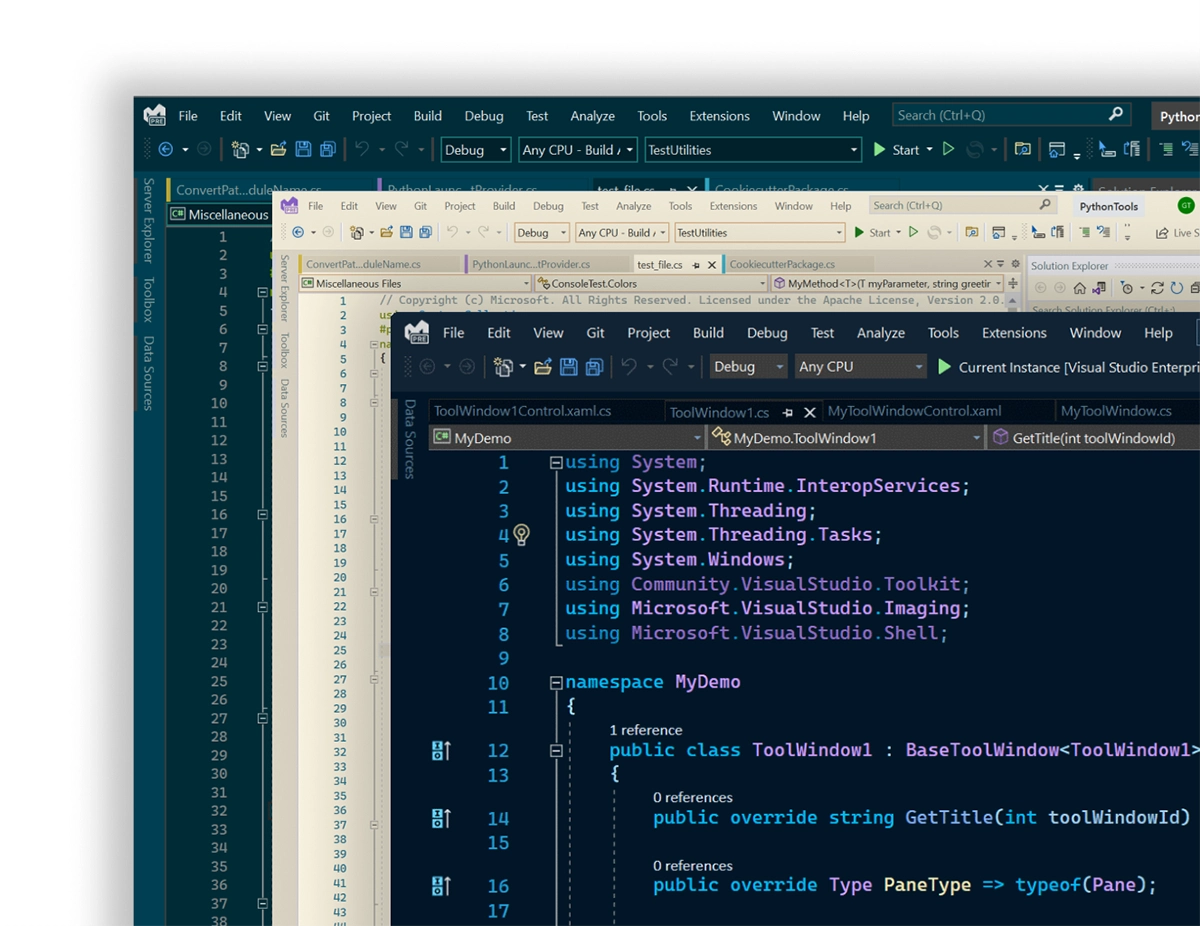
我们正在推出使 Visual Studio 更加灵活的方法,让你能够用你想要的方式学习、导航和编写代码。 我们引入了新的自定义主题和灵活的文档管理功能,例如颜色选项卡。
默认键盘快捷方式
配置键盘快捷方式:“工具”>“选项”>“环境”>“键盘”
提示和技巧
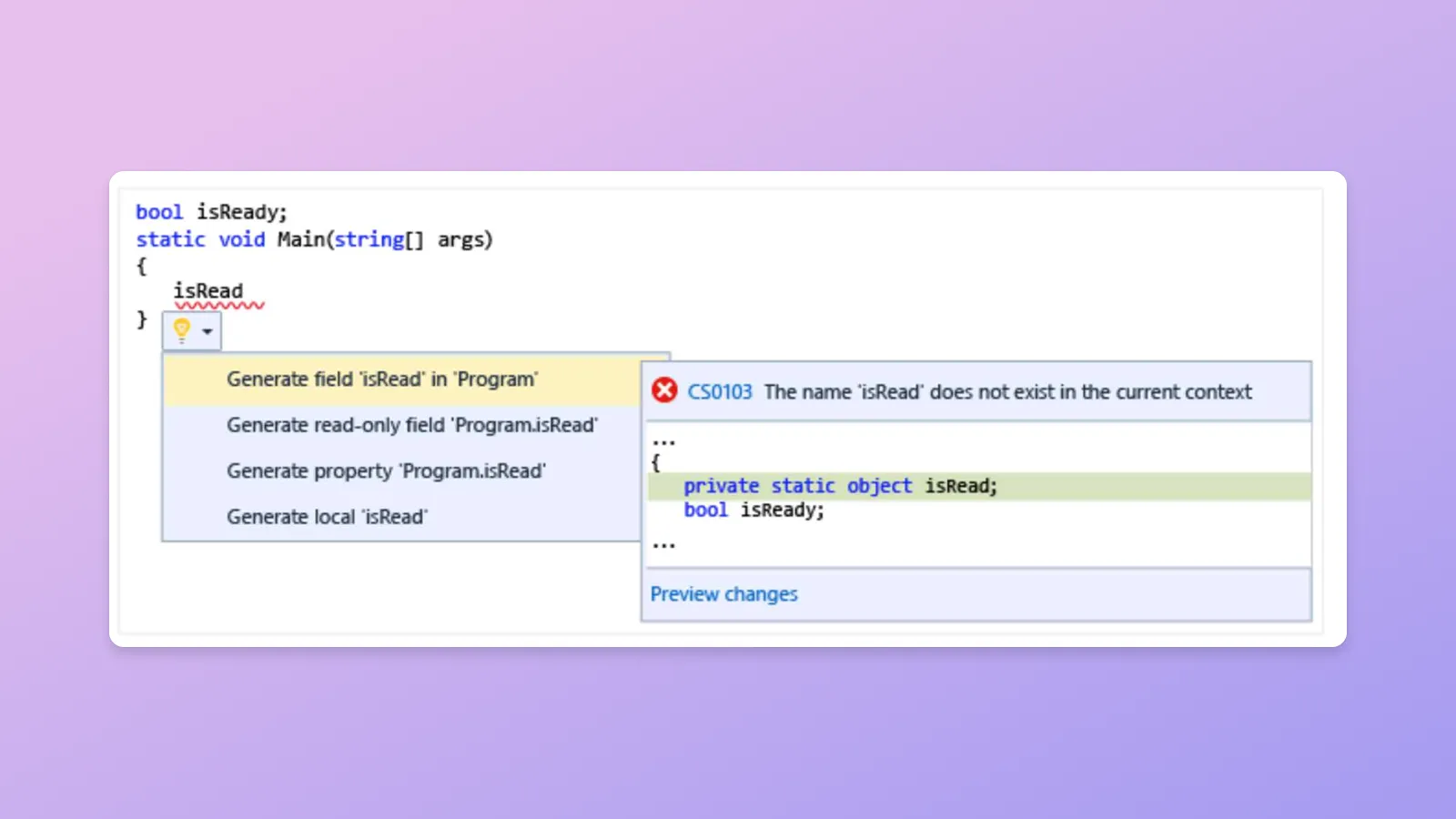
使用 灯泡 访问内置代码分析器,这些分析器可以检测代码中的问题,并提供一系列解决方案或重构选项来解决这些问题。
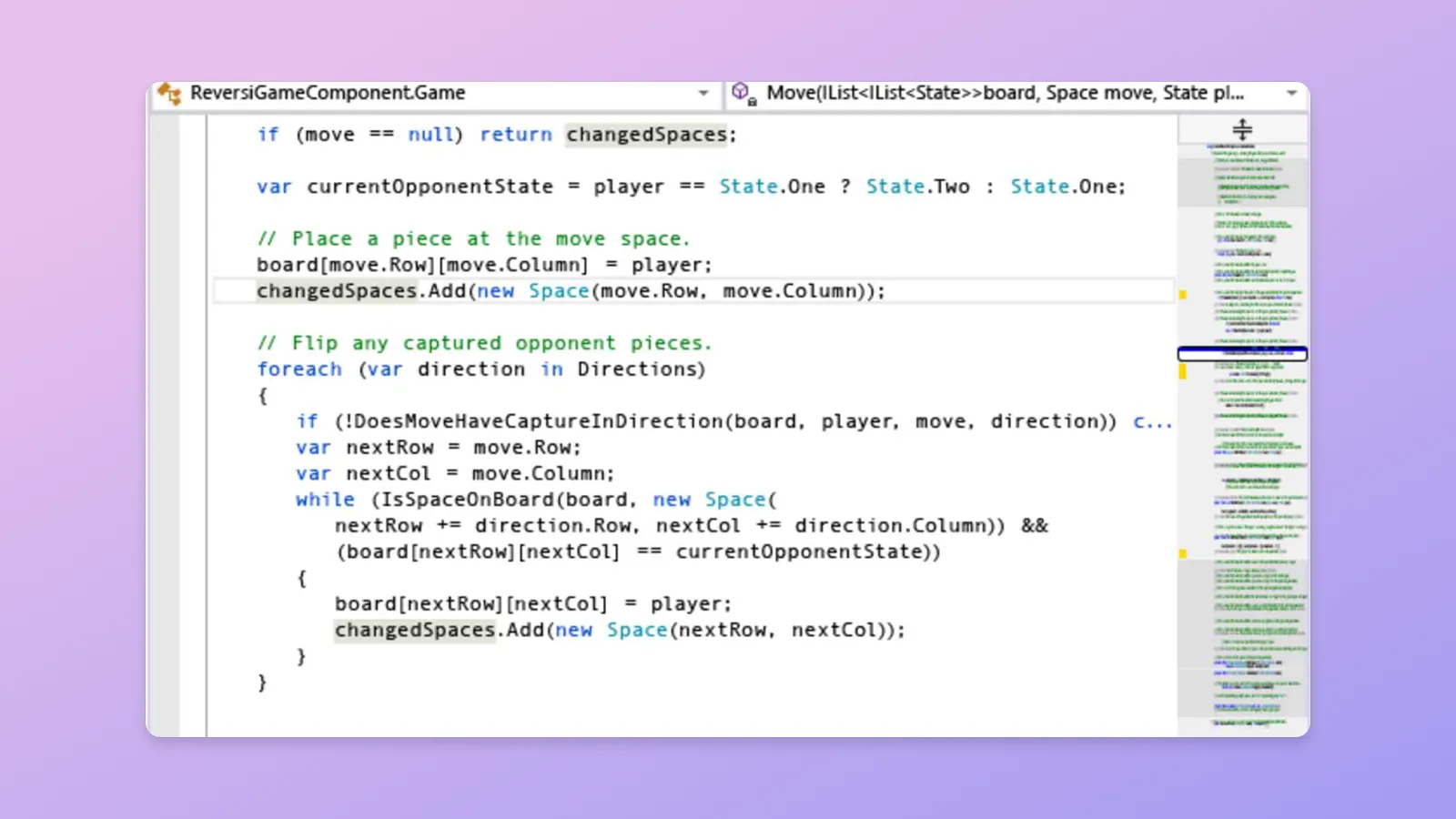
使用以下项自定义 Visual Studio 的滚动条地图模式 在滚动条旁边显示文件的微型概述,并轻松导航长文件。
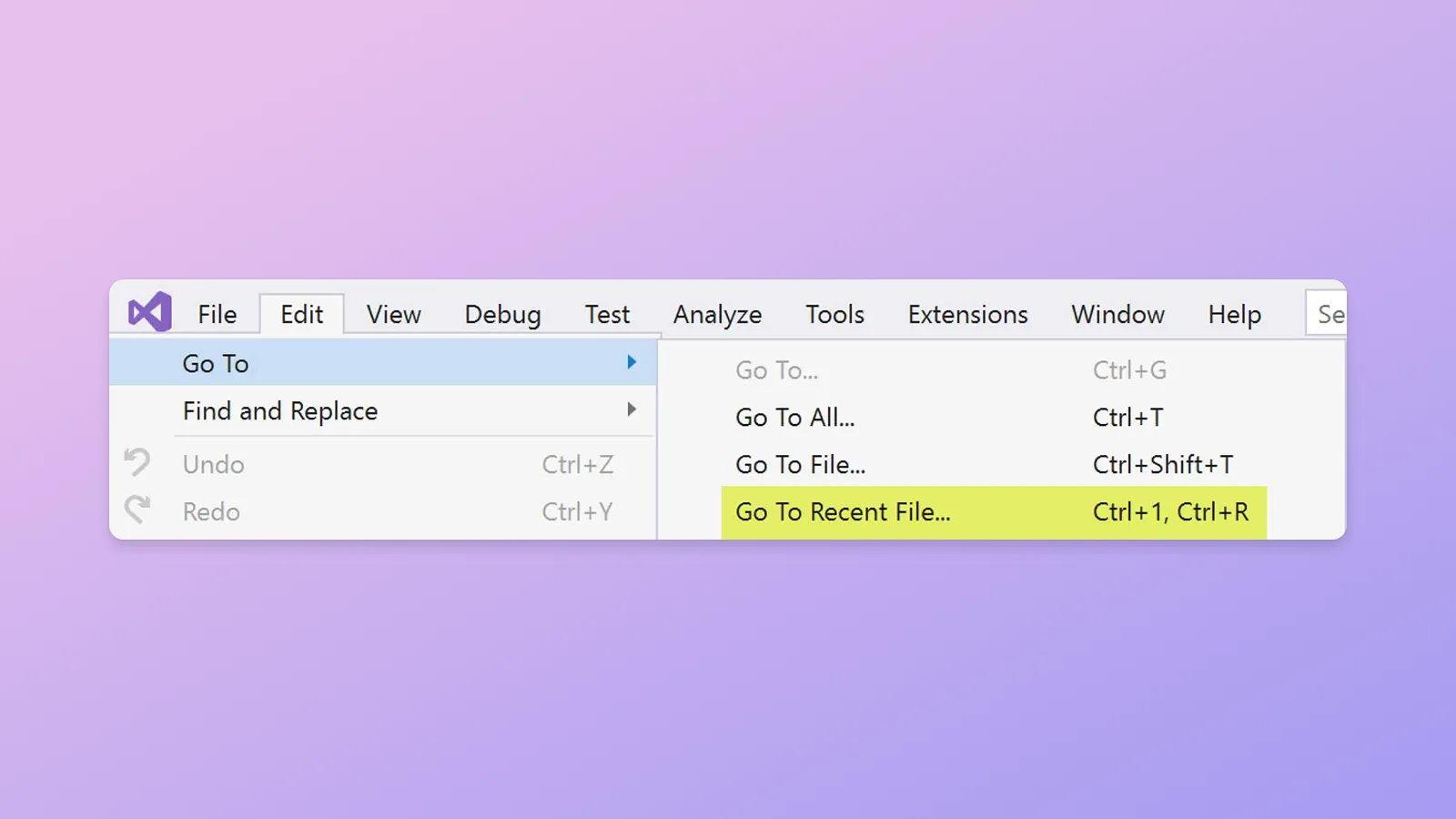
利用 转到 用于高效地搜索代码并导航到特定行、类型、符号、文件等的命令,所有这些都来自统一界面。
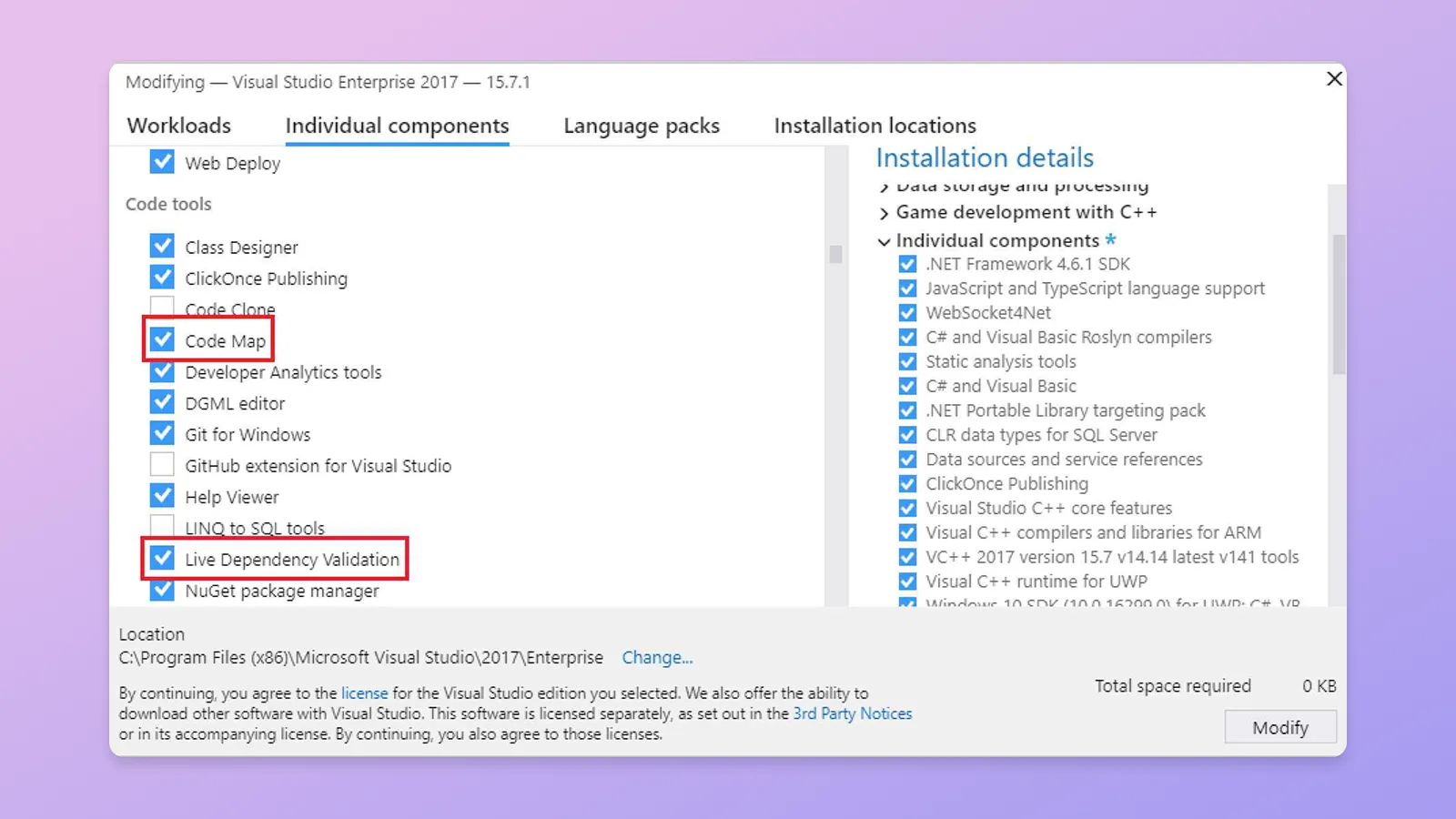
利用 代码图 可视化并快速查看代码文件之间的结构、依赖项、组织和关系,而无需单独读取每个文件。
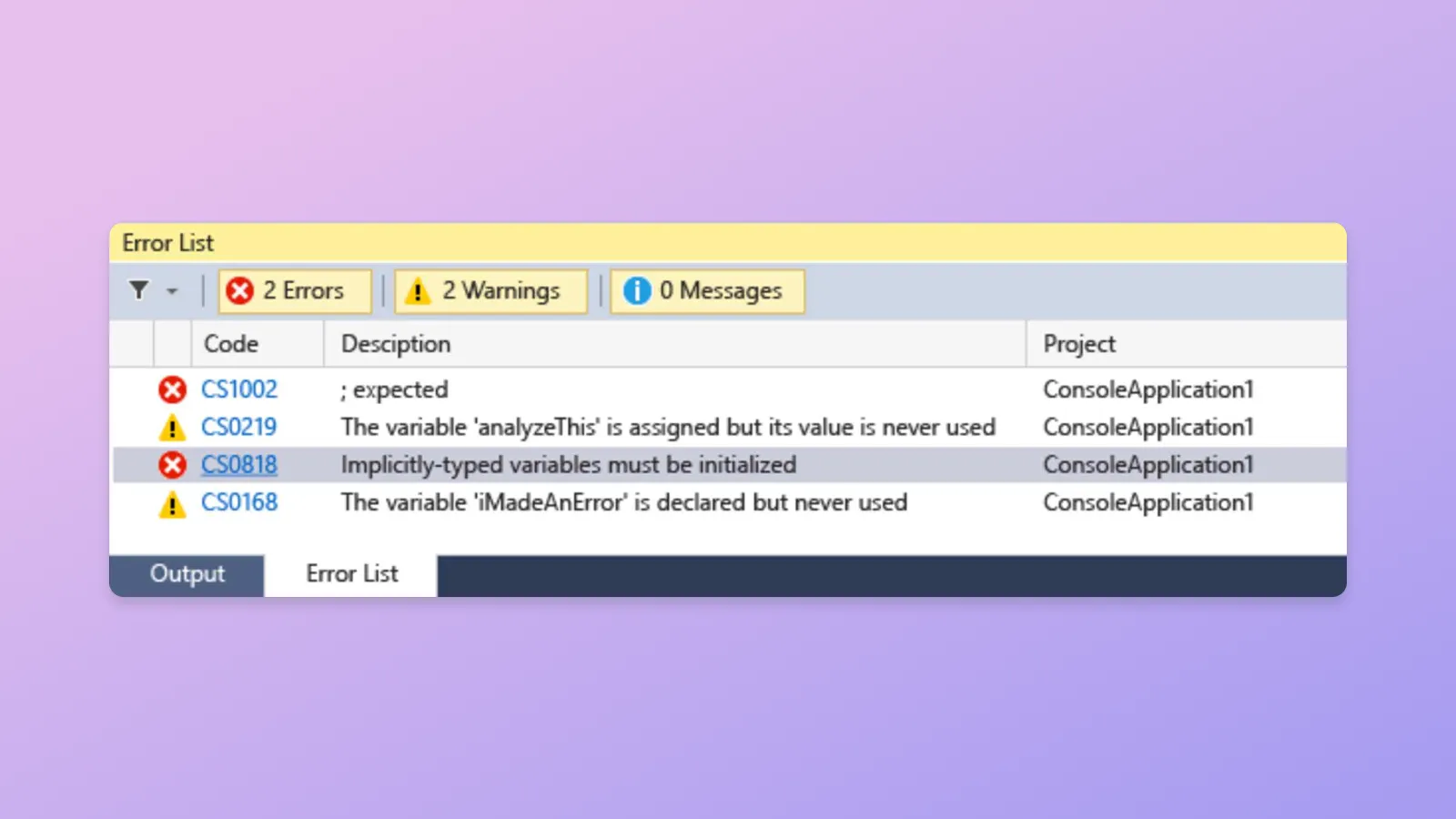
利用 错误列表 用于筛选错误、警告和消息,以及搜索并快速导航到包含错误的特定行。

GitHub Actions
一个窗口,它为 Visual Studio 中打开的解决方案的当前存储库提供 GitHub Actions 视图。 由 @timheuer 提供

Markdown editor v2
全功能 Markdown editor,具有实时预览和语法突出显示功能。 支持 GitHub 风格的 Markdown。

Visual Studio 主题包
热门主题的集合,现在可用于 Visual Studio。

SQLite 和 SQL Server Compact 工具包
此扩展添加了多个功能,可帮助你完成嵌入式数据库开发工作。


