

功能強大的 IDE,因 AI 而變得更聰明
代理程式模式 - 現在已於 GitHub Copilot 免費版中提供
體驗 AI 支援的編碼協助,以因應問題、協調後續步驟、套用變更,以及逐一查看錯誤。
生產力提升 AI 協助
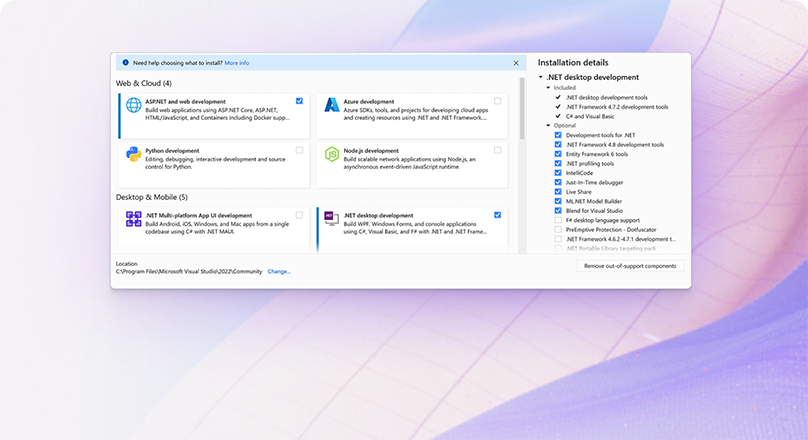
具備 Agent 模式的實際 AI 解決方案
- 計劃、建置、測試及修正 - 全都從單一提示開始。
- 以自然語言描述您的需求,讓 Copilot 執行其餘的工作。
- 不需離開 Visual Studio,即可執行 linters、測試和命令。
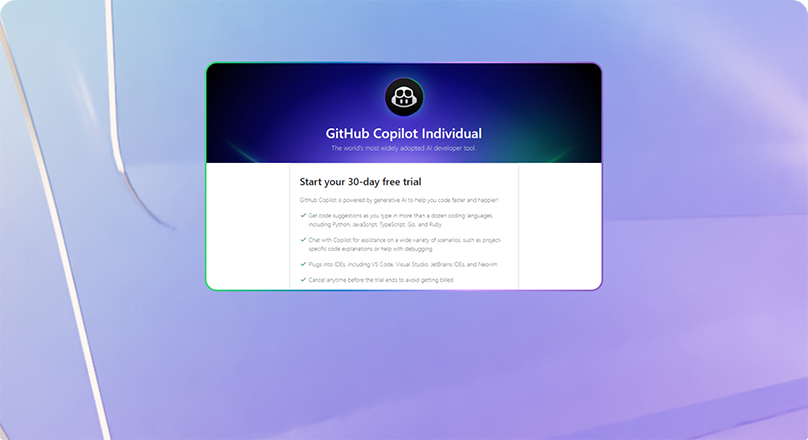
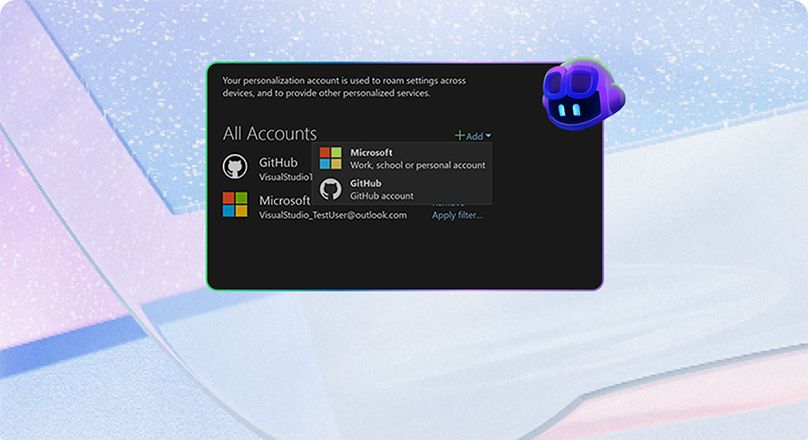
免費且完全整合在 Visual Studio 中
- AI 支援的編碼協助,整合在 Visual Studio 中。
- 接收 2,000 次程式碼完成次數。
- 取得每月免費 50 則聊天訊息。
觀看 GitHub Copilot 的實際運作

Stop writing boilerplate code - Introducing "Implement with Copilot"

Automatically adjust pasted code with GitHub Copilot

Next Edit Suggestions is available in Visual Studio
Visual Studio 熱門功能
Copilot: 您的配對程式設計人員
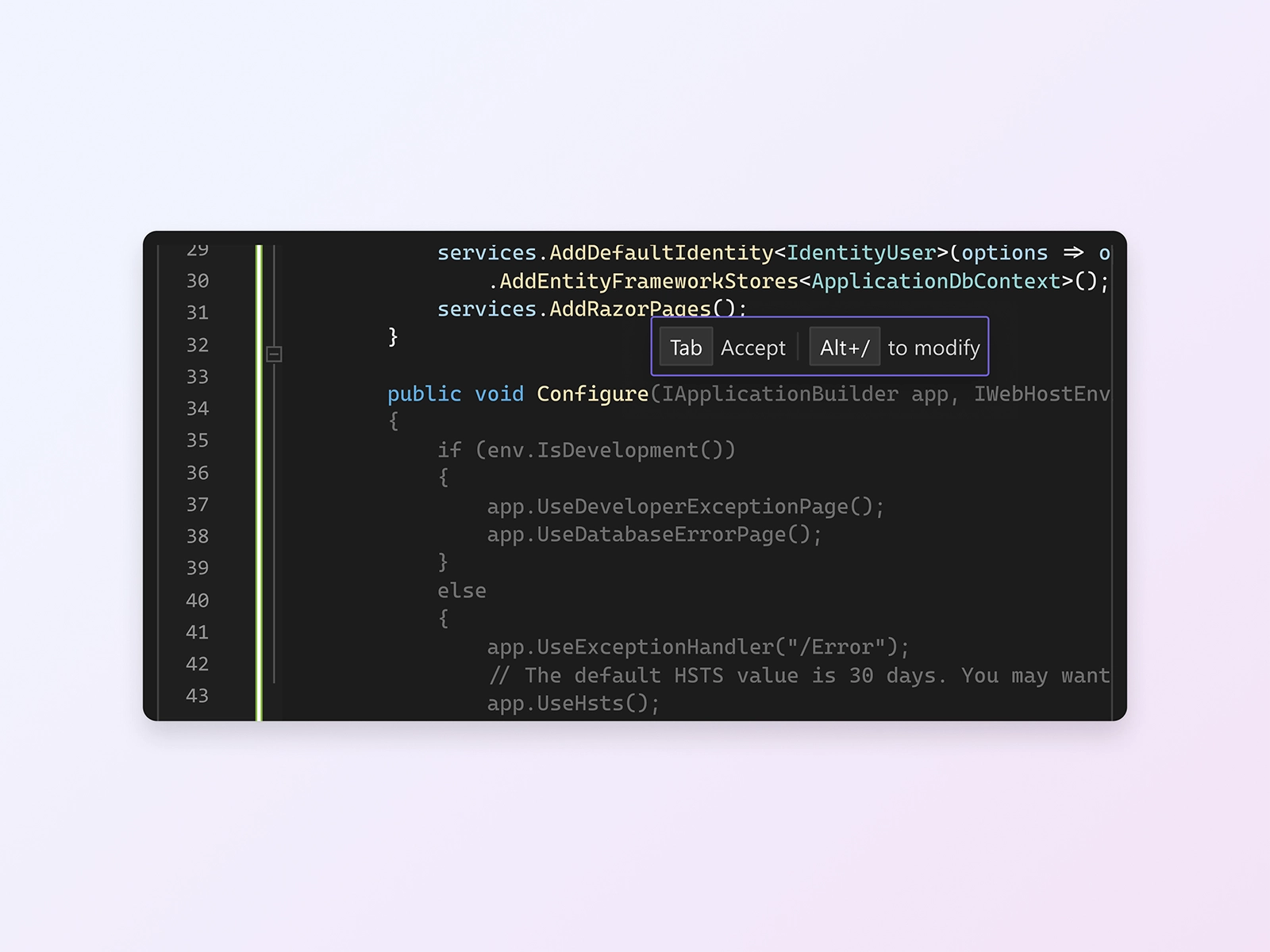
使用單行或整個程式碼片段的內容感知程式碼完成建議,加快開發速度。使用 Copilot Edits 搭配程式碼檢閱、檔案內預覽和復原體驗,進行多檔案編輯。
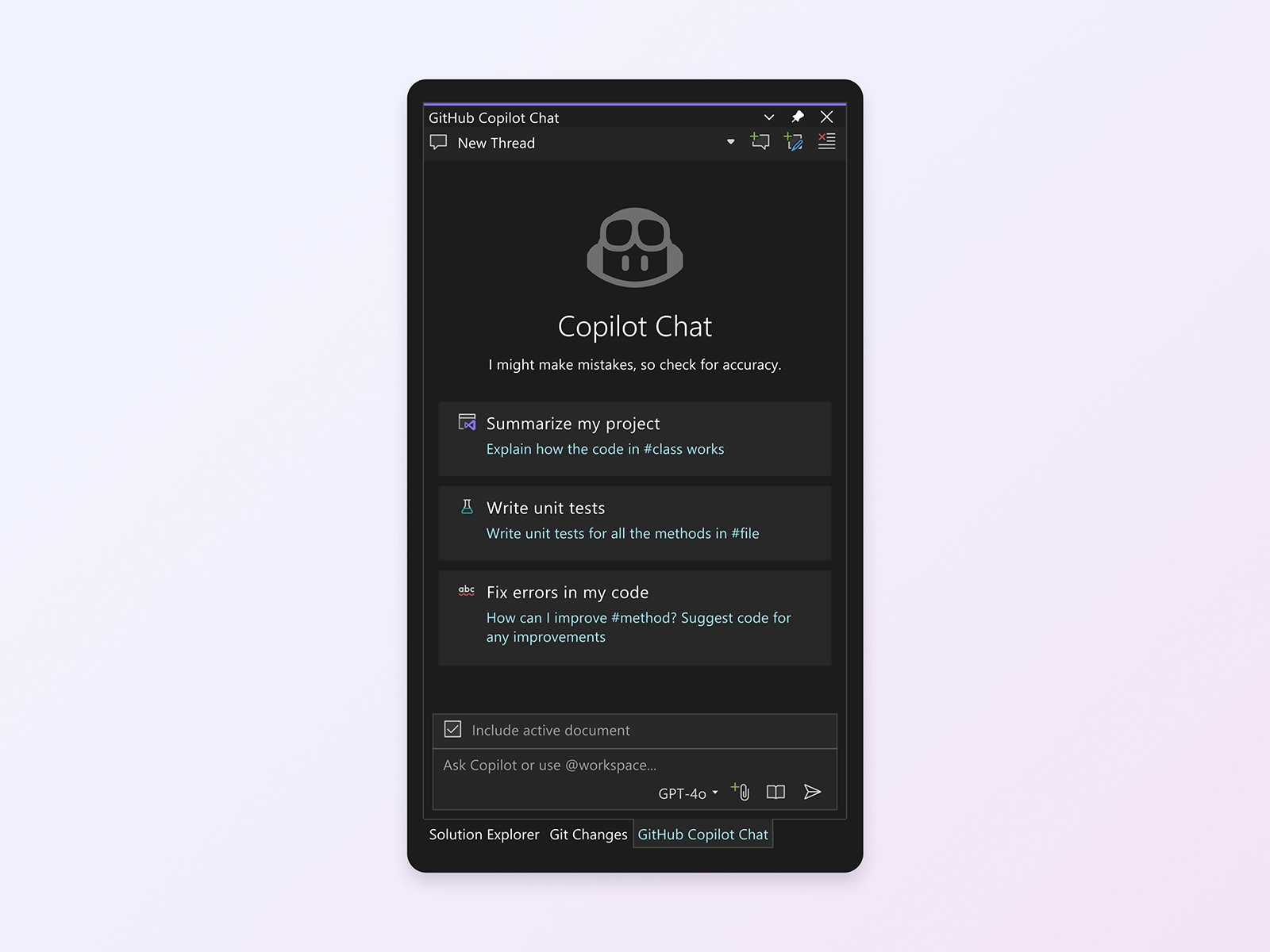
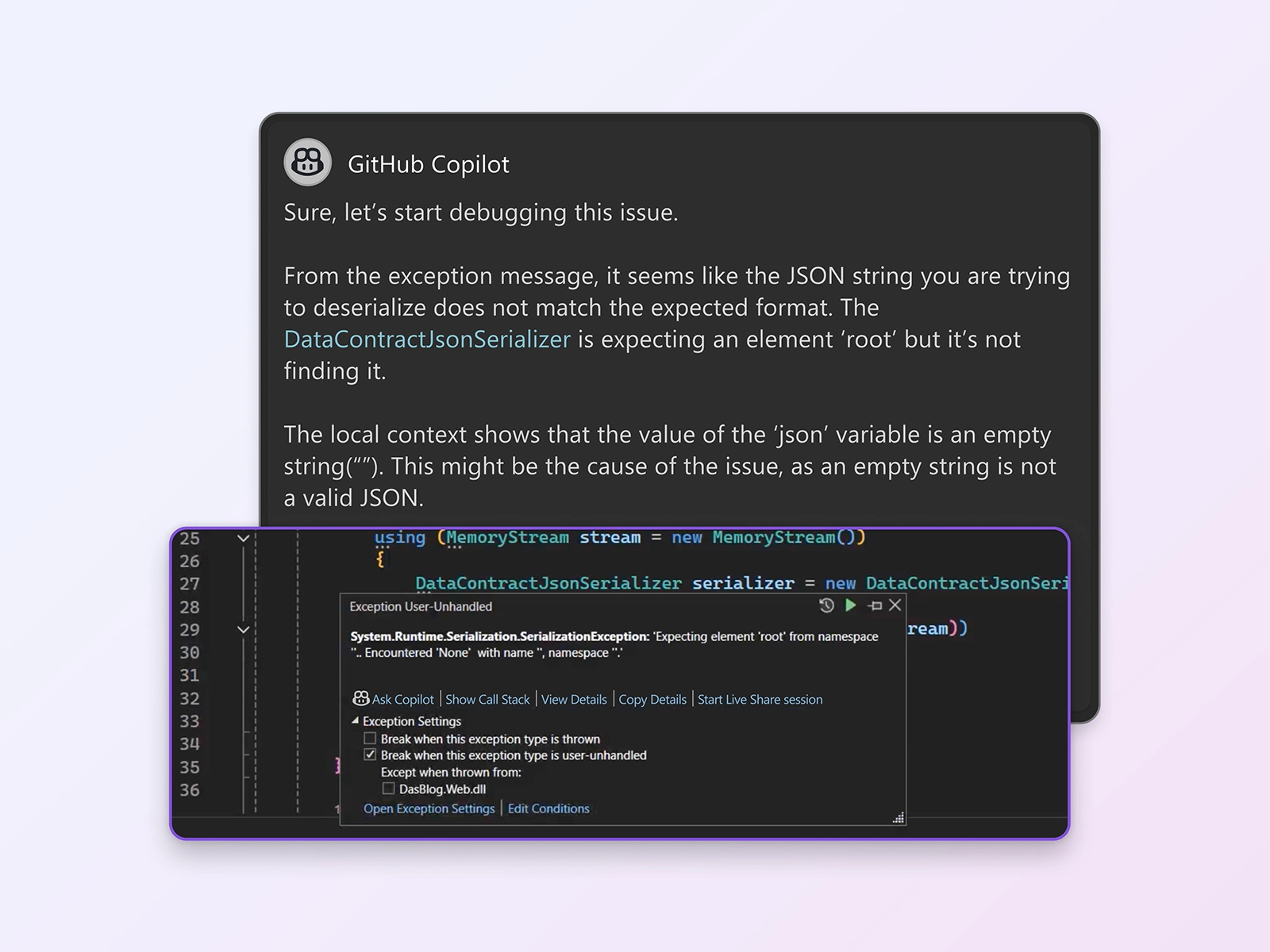
聊天以獲得程式碼和查詢的協助
使用 GitHub Copilot Chat 取得編碼查詢的即時協助。交談聊天介面提供即時內容感知建議、協助偵錯以及產生單元測試,這些功能全都在您的開發環境中提供。
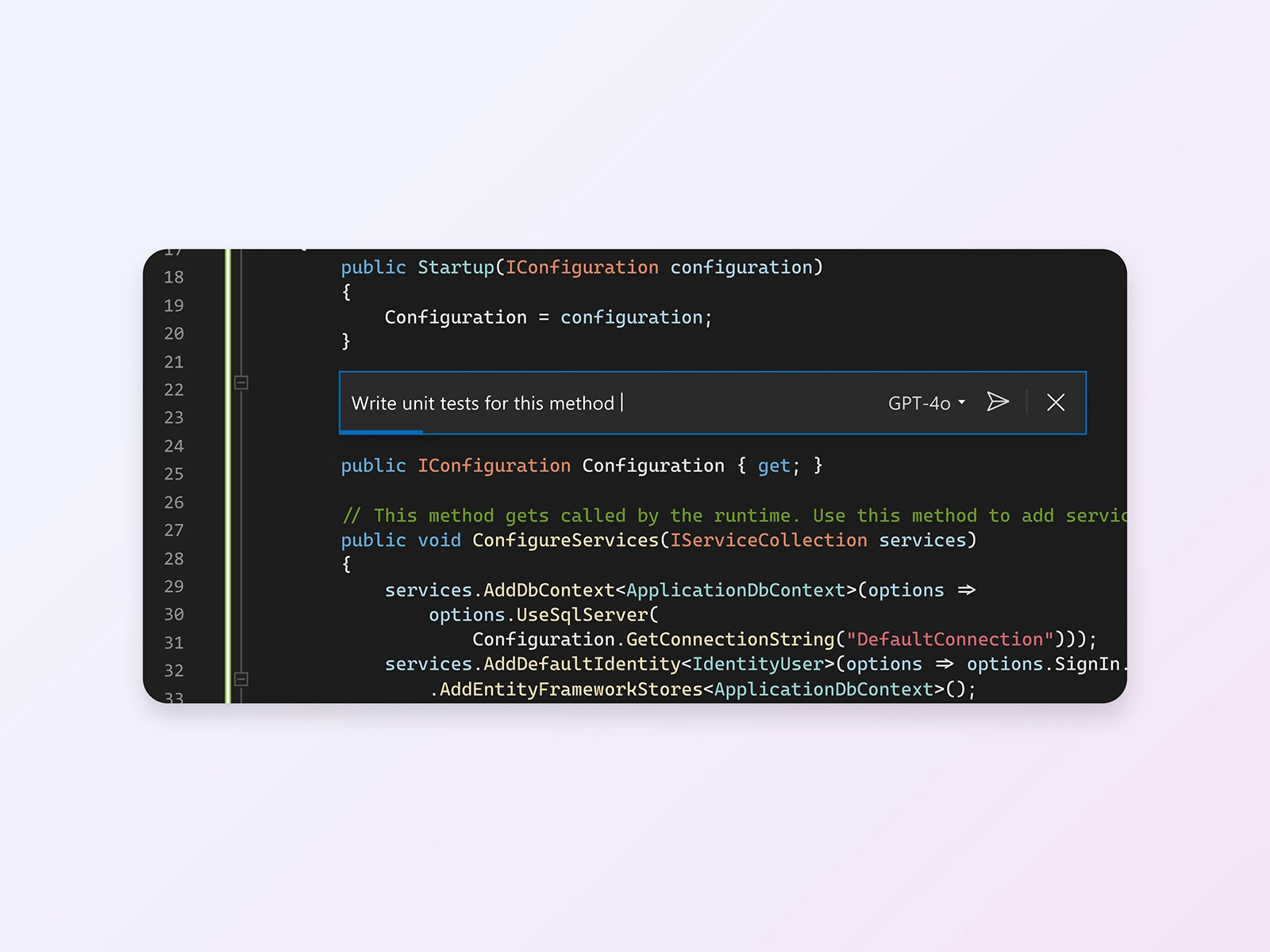
透過 Copilot 改善測試效率
減少手動測試建立和維護程式碼品質所花費的時間。Copilot 的自動化功能可根據您現有的程式碼產生單元測試與整合測試,協助您及早識別錯誤,以改善可靠性。
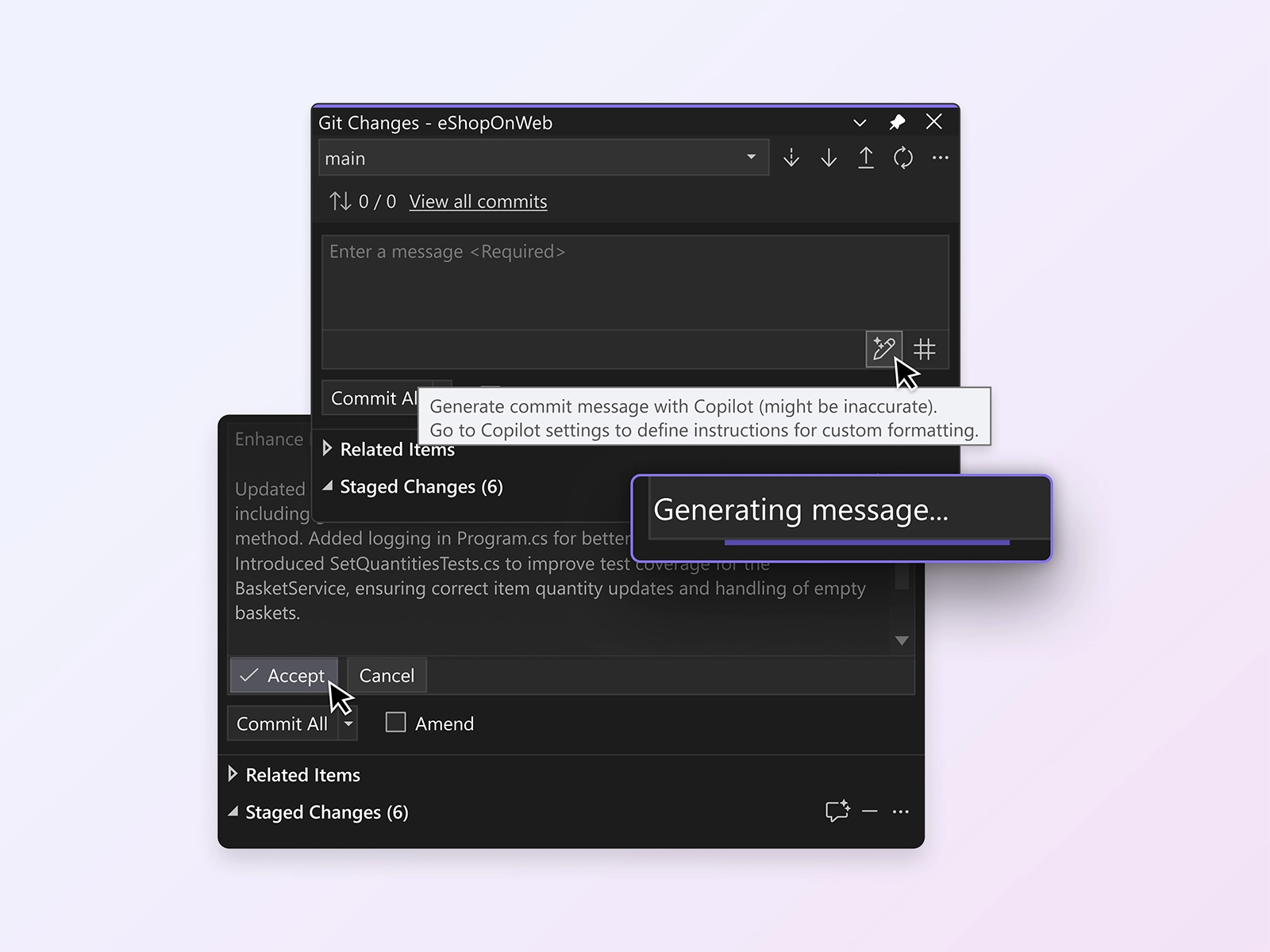
運用 Copilot 簡化版本控制
根據程式碼變更,使用 AI 產生的提交訊息,維護乾淨且有條理的程式碼基底。GitHub Copilot 藉由確保工作流程、分支管理以及合併衝突的明確性,以簡化您的版本控制。
不只是共用螢幕
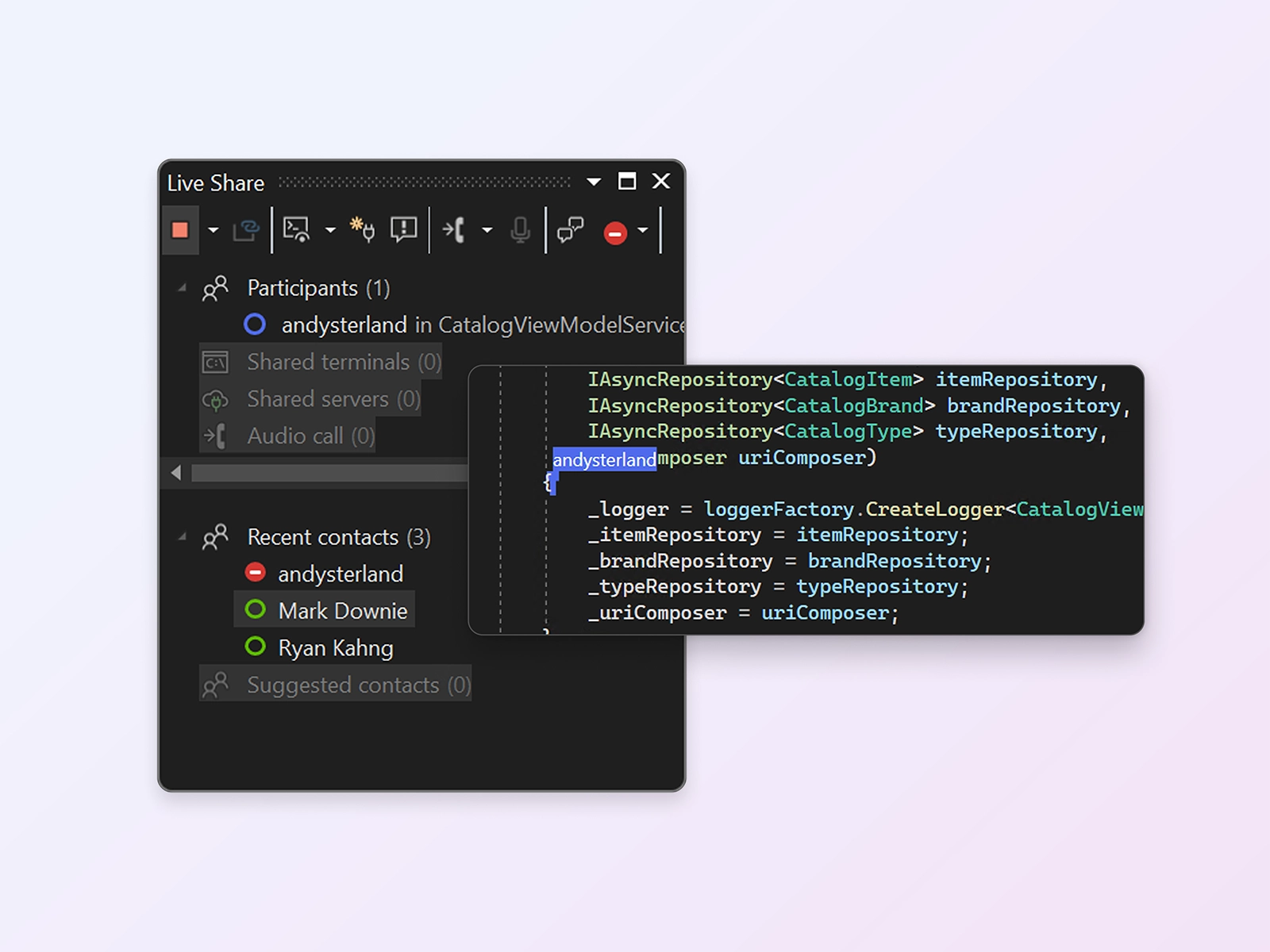
無論語言或平台為何,Live Share 的即時共同作業工作階段均可加快團隊的編輯和偵錯週期。個人化的工作階段具備存取控制和自訂編輯器設定,可確保每位使用者保持程式碼的一致性。
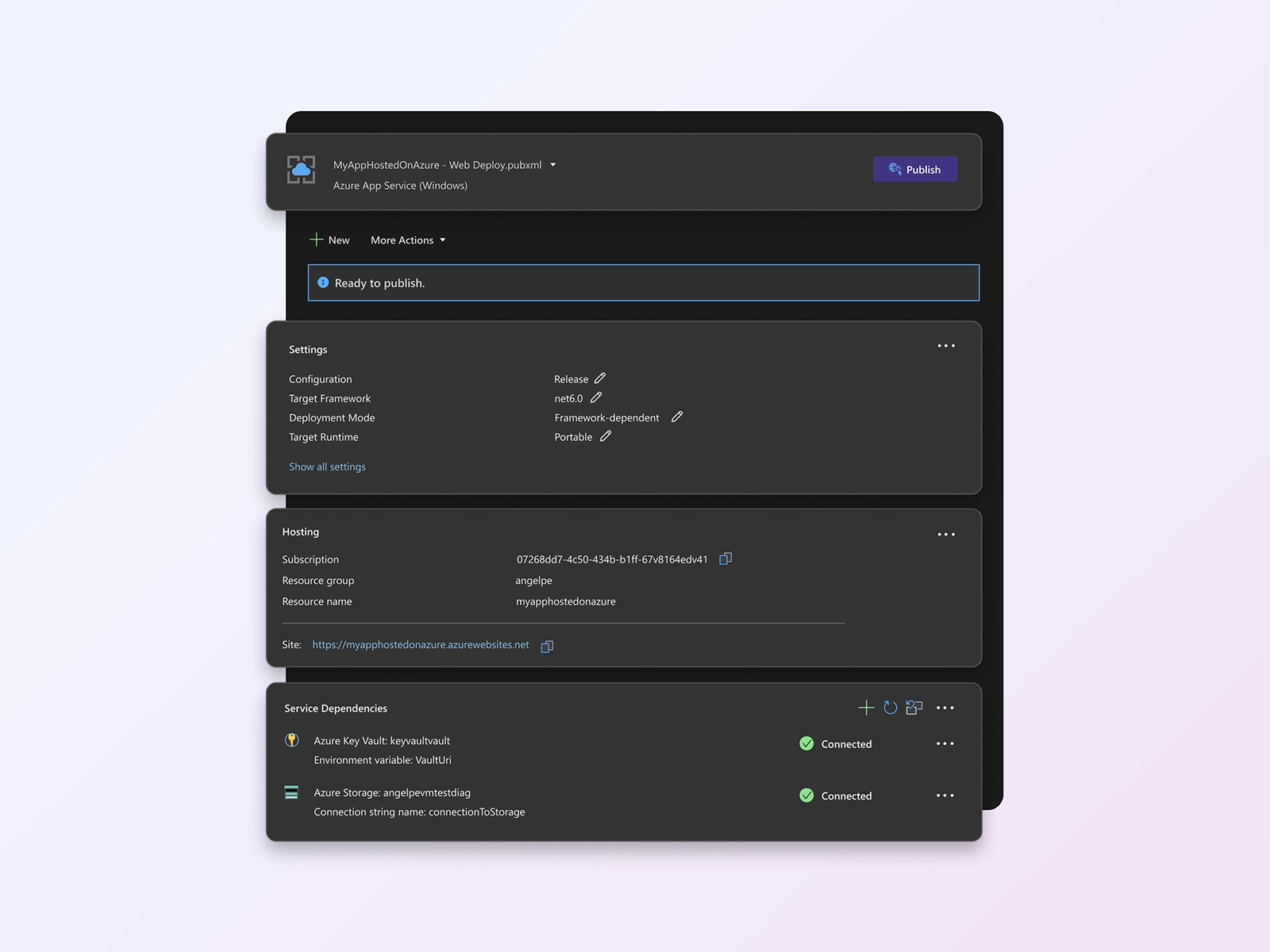
Visual Studio 中的 Azure
使用 Visual Studio 中的 Azure 建置、部署及調整規模: 使用整合工具和 AI 功能,有效率且安全地建立雲端優先應用程式——這些功能全部在您的 IDE 中。無論是開發 Web 應用程式、API 或 AI 支援的解決方案,Visual Studio 都提供順暢的 Azure 整合,以提供簡化的編碼體驗。探索教學課程、提升您的編碼能力,並使用 Azure DevOps 和 GitHub Actions 自動化部署。使用 Visual Studio 強大的工具,即時連接到 Azure 服務、部署應用程式及偵錯。
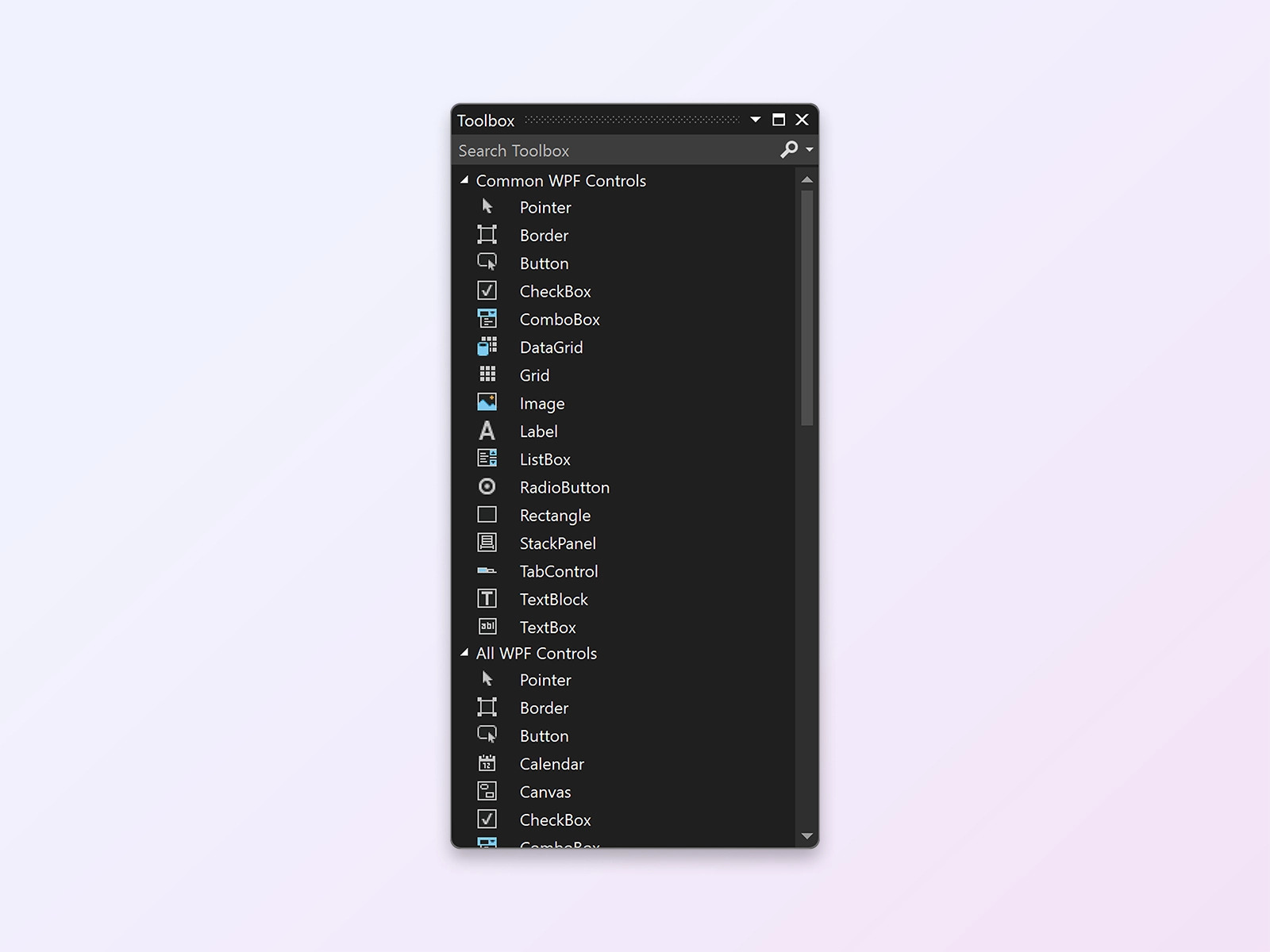
設計美觀的跨平台應用程式
Visual Studio 是為 Windows、Mac、Linux、iOS 和 Android 建置新式跨平台應用程式的最佳 IDE。使用強大的視覺設計工具,簡化複雜的版面配置,讓您的 UI 栩栩如生,並搭配 WinForms、WPF、WinUI 和 MAUI 建立豐富的用戶端應用程式。
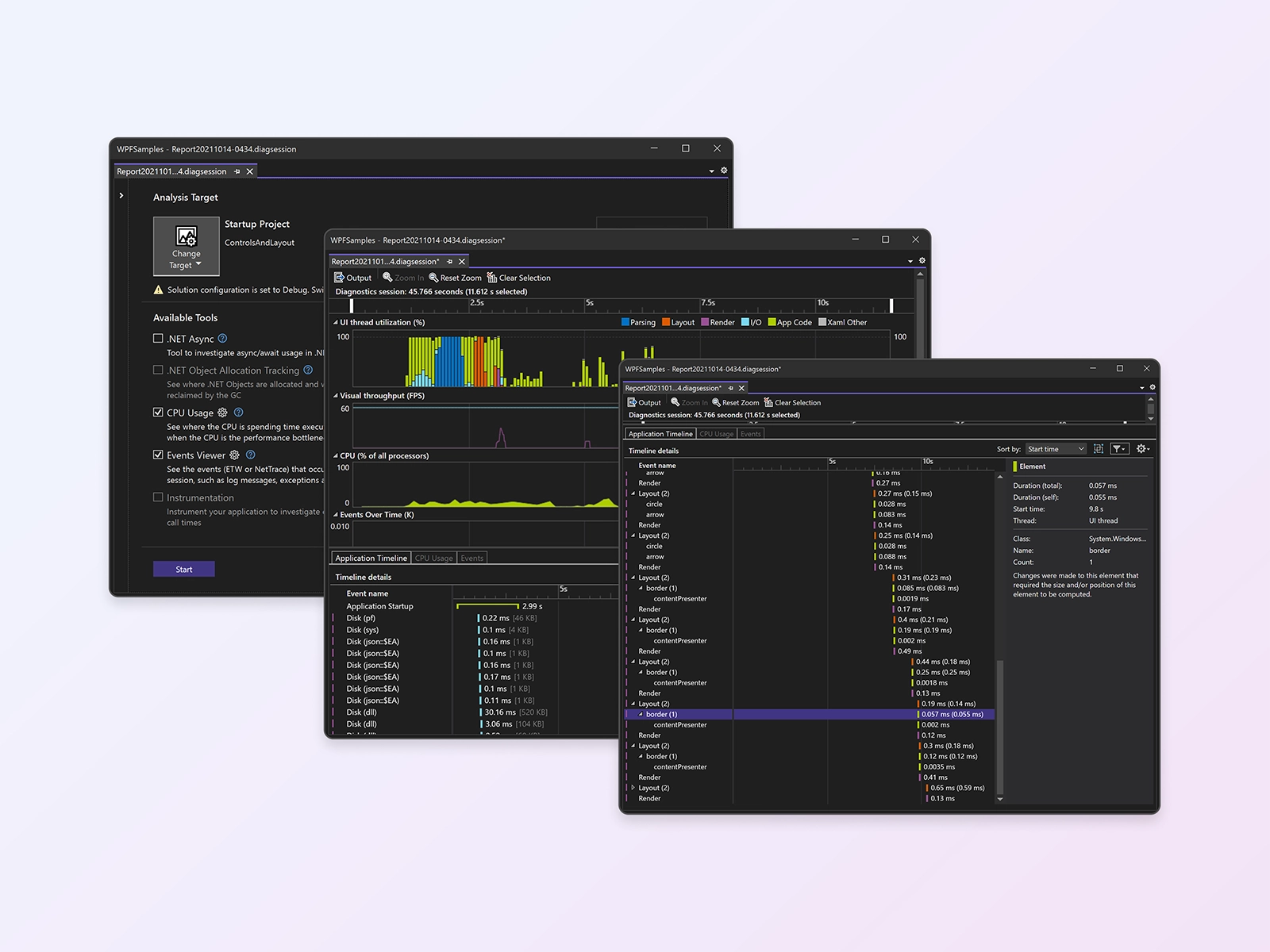
Build fast and responsive apps with the built-in profiling tools
使用 Visual Studio 中的分析工具,為 Web 和用戶端建置快速且有回應的 .NET 和 C++ 應用程式。有了 CPU、記憶體、XAML、資料庫、事件等的分析工具,您就擁有一整套可協助您識別及解決效能問題的工具。
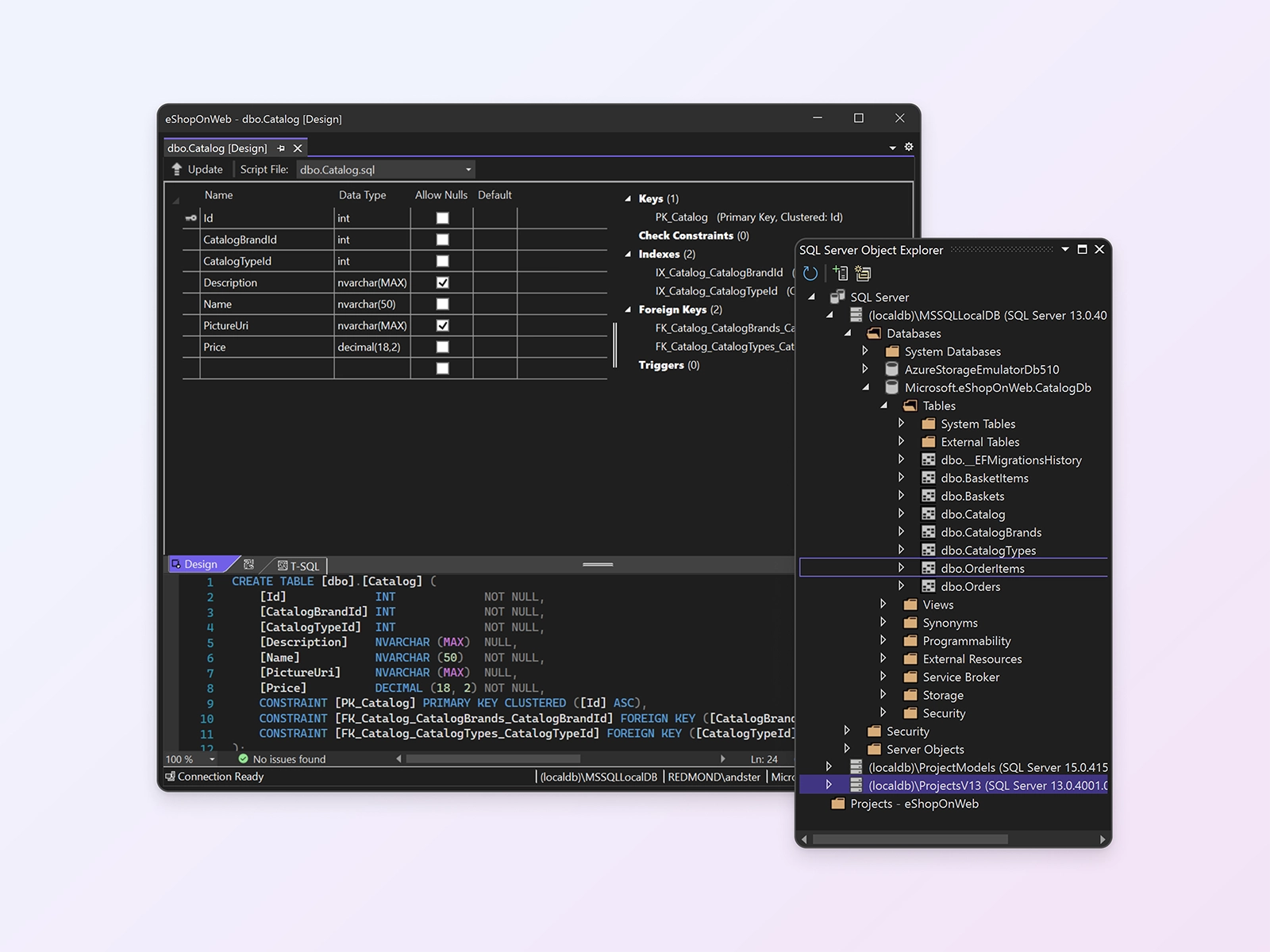
讓 SQL 變得輕而易舉的工具
不需離開 IDE 即可使用 SQL 專案。使用豐富的編輯體驗、檢視、探索伺服器和資料庫來建置查詢。從 Visual Studio 內將資料庫結構和查詢全部視覺化。
自訂佈景主題
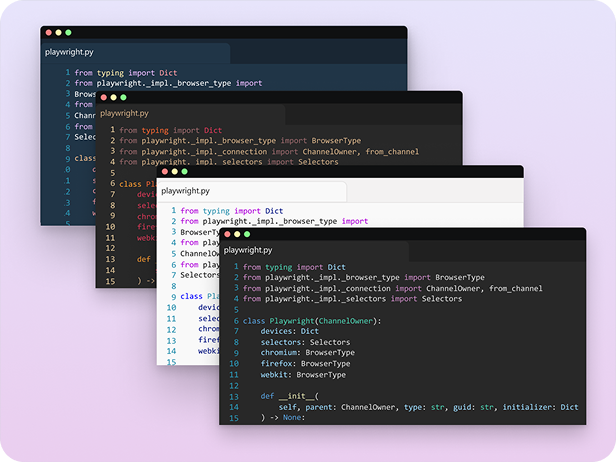
創造自我風格
設定和變更主題,正如同您對於任何新式開發工具的預期。無論您是選擇其中一個已安裝的預設主題,還是從 Visual Studio Marketplace 探索新主題,您都可以自由地真正主控您的編輯器或 IDE。
使用擴充功能更加精進
擴充是可自訂和增強 Visual Studio 的附加元件,包括用於現有工具的額外設定、功能或用途。有了市集上的數千個擴充,您有各式各樣的選項,可以用來提高生產力並滿足您的工作流程。
探索擴充
GitHub Actions
此視窗可針對 Visual Studio 中開啟的解決方案的目前存放庫提供 GitHub Actions 的檢視。由 @timheuer 提供

Markdown 編輯器 v2
功能齊全的 Markdown 編輯器,具有即時預覽和語法突出顯示功能。支援 GitHub 風格的 Markdown。

Visual Studio 佈景主題套件
熱門佈景主題集合,現在可供 Visual Studio 使用。

SQLite 和 SQL Server Compact 工具箱
此延伸模組新增了數個功能,以協助您進行內嵌式資料庫開發工作。


