

Ladění, profilování a diagnostika | Visual Studio
Rychlé vyhledání chyb
Snadná kontrola, diagnostika a profilování

Ladění pro různé jazyky
Bohatá podpora ladění pro celý váš kód
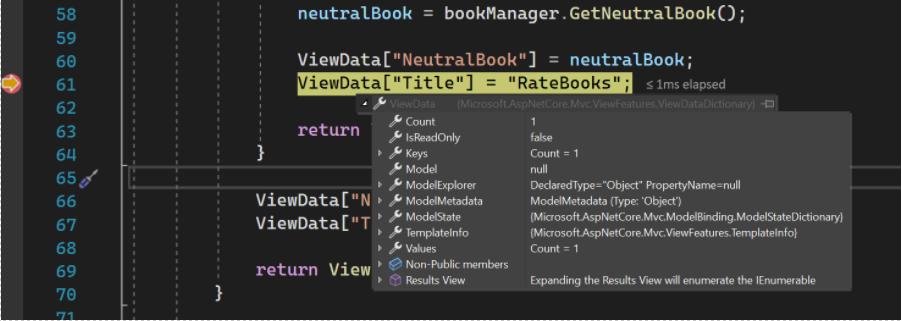
Během ladění si můžete v editoru okamžitě zobrazit informace o vašich proměnných. Datové tipy můžete využít k zobrazení názvu a aktuální hodnoty proměnné, k rozbalení objektu a zobrazení jeho elementů nebo k úpravě hodnoty proměnné.
Další informaceJakákoli platforma nebo zařízení
Lokálně, vzdáleně a v produkčním prostředí
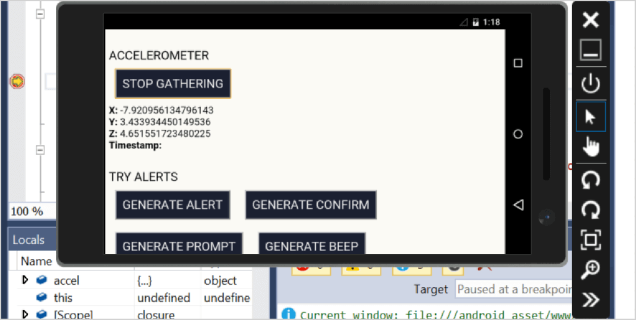
Visual Studio dokáže ladit váš kód bez ohledu na to, kde běží – od spuštěné lokální aplikace pro Windows na ploše nebo v emulátoru Androidu, přes připojení vzdálené instance Azure, zařízení s iOS nebo herní konzole až po libovolný webový prohlížeč.
Problémy můžete ladit v offline režimu v produkčním prostředí pomocí funkcí, jako je IntelliTrace a podrobná analýza souborů s výpisem paměti.
Detailní kontrola
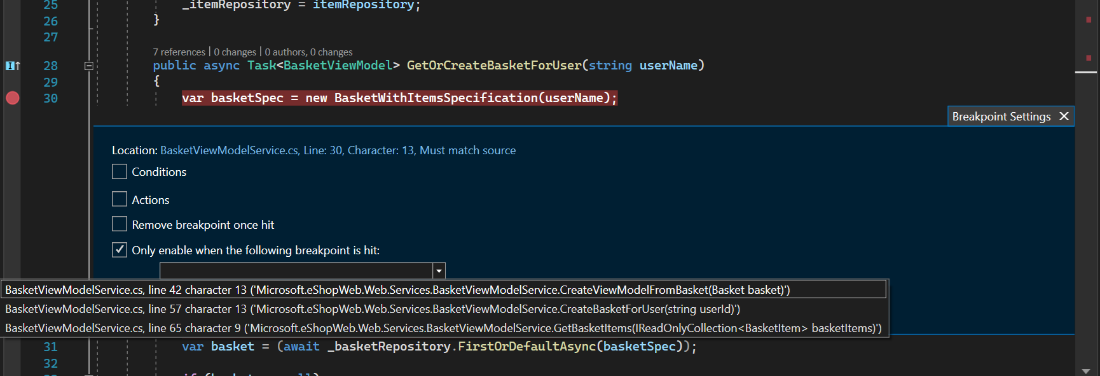
Přesně umístěte zarážku, kde a kdy chcete přerušit a pozastavit spouštění aplikace
Využijte zarážky a pozastavte spuštěný program v místě, kde máte podezření na chybu. Dostaňte se na další úroveň pomocí pokročilých zarážek s podmínkami a akcemi k vyhodnocení složitějších scénářů nebo zarážek závislých na použití pro snadné ladění běžných cest v kódu aplikace.
Přechod do režimu ladění na určitém řádku je mnohem jednodušší, když se spouští ke kurzoru nebo se rychle přeposílá ladění, aniž by došlo ke ztrátě zarážek s vynuceným spuštěním ke kurzoru.
Flexibilní možnosti kontroly stavu
Je to stejný obrázek jenom v tmavém motivu
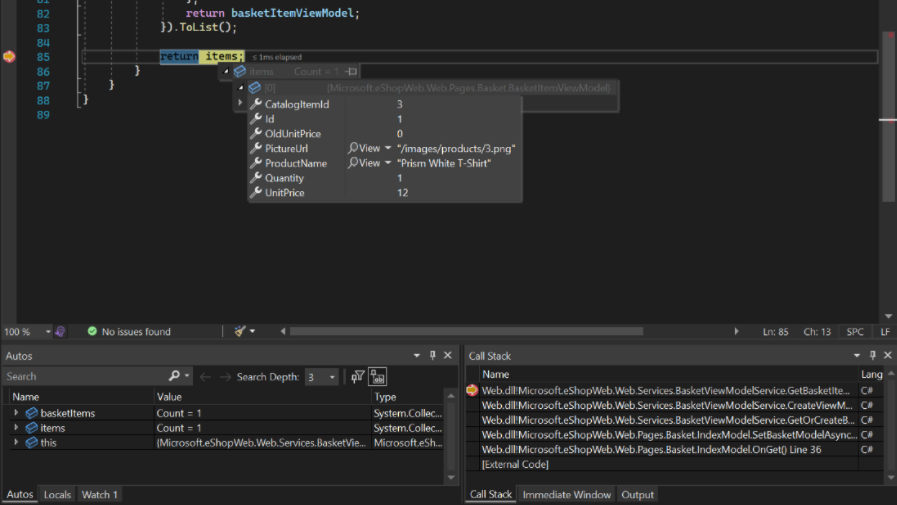
Jakmile aplikaci pozastavíte tam, kde potřebujete, nabídne vám Visual Studio hned několik způsobů, jak zkontrolovat hodnoty proměnných, abyste mohli zformulovat nebo ověřit hypotézu.
Můžete monitorovat určitou hodnotu při krokování kódem, udělat si okamžitý přehled o lokálních proměnných a vyhodnocovat složité výrazy, a to aniž byste spustili ladicí program. Můžete dokonce zadávat interaktivní dotazy hluboko do struktury dat.
Ladění s jistotou
Nechte se upozornit, když se něco nepodaří
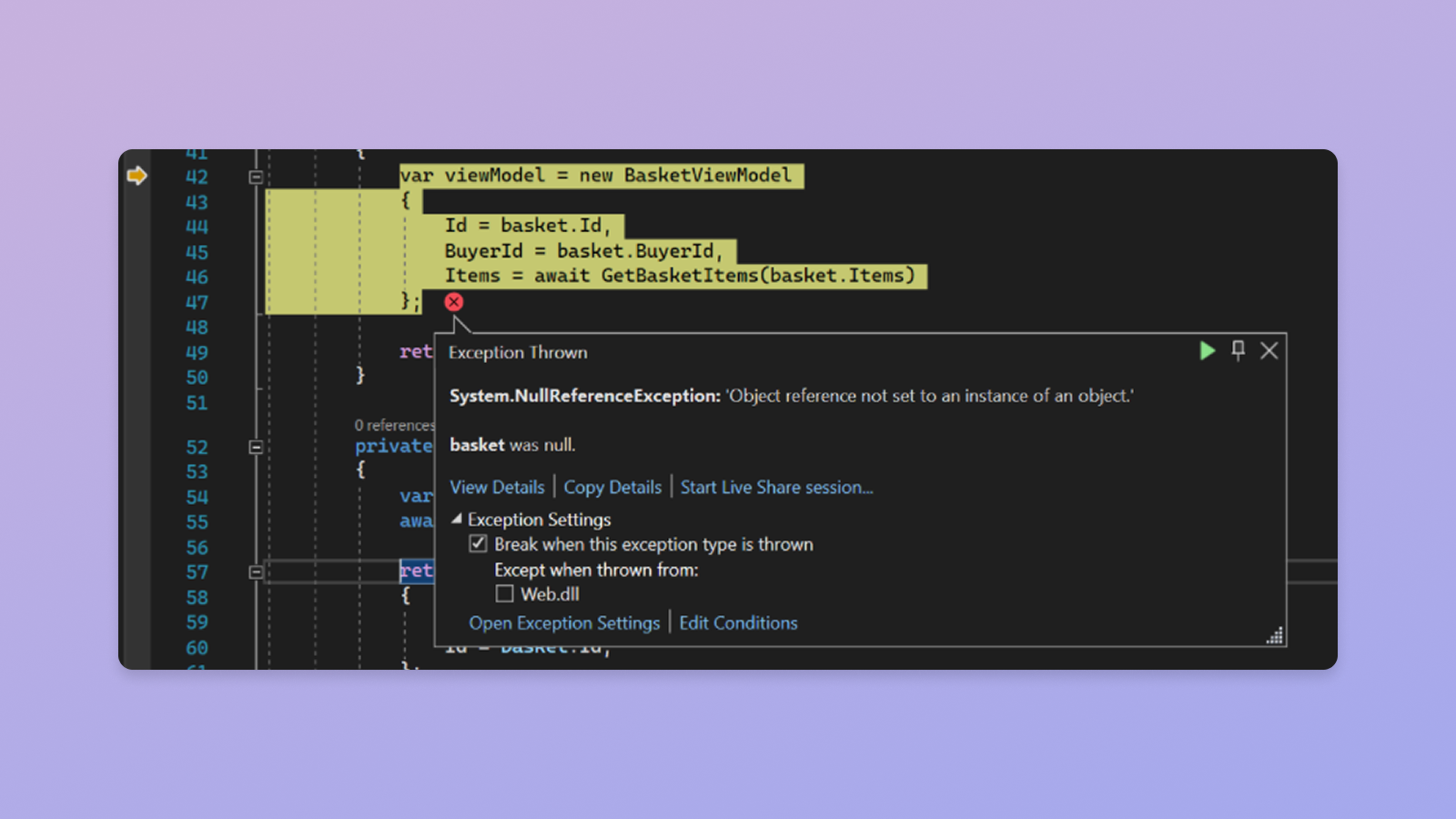
Chyby v kódu a neočekávané situace se projevují jako výjimky. Výjimky způsobí, že se aplikace zhroutí nebo se z nich jednoduše stanou chyby, které je těžké vystopovat.
Při ladění se sadou Visual Studio můžete nakonfigurovat oznamování výjimek, ke kterým dojde, a dokonce si zvolit konkrétní výjimky, které vás zajímají. Budete okamžitě upozorněni a nabídnou se vám informace o vnitřní výjimce a analýza nulového odkazu stejně snadno, jako byste došli k zarážce.
Jednodušší řízení a prověřování složitého vícevláknového kódu
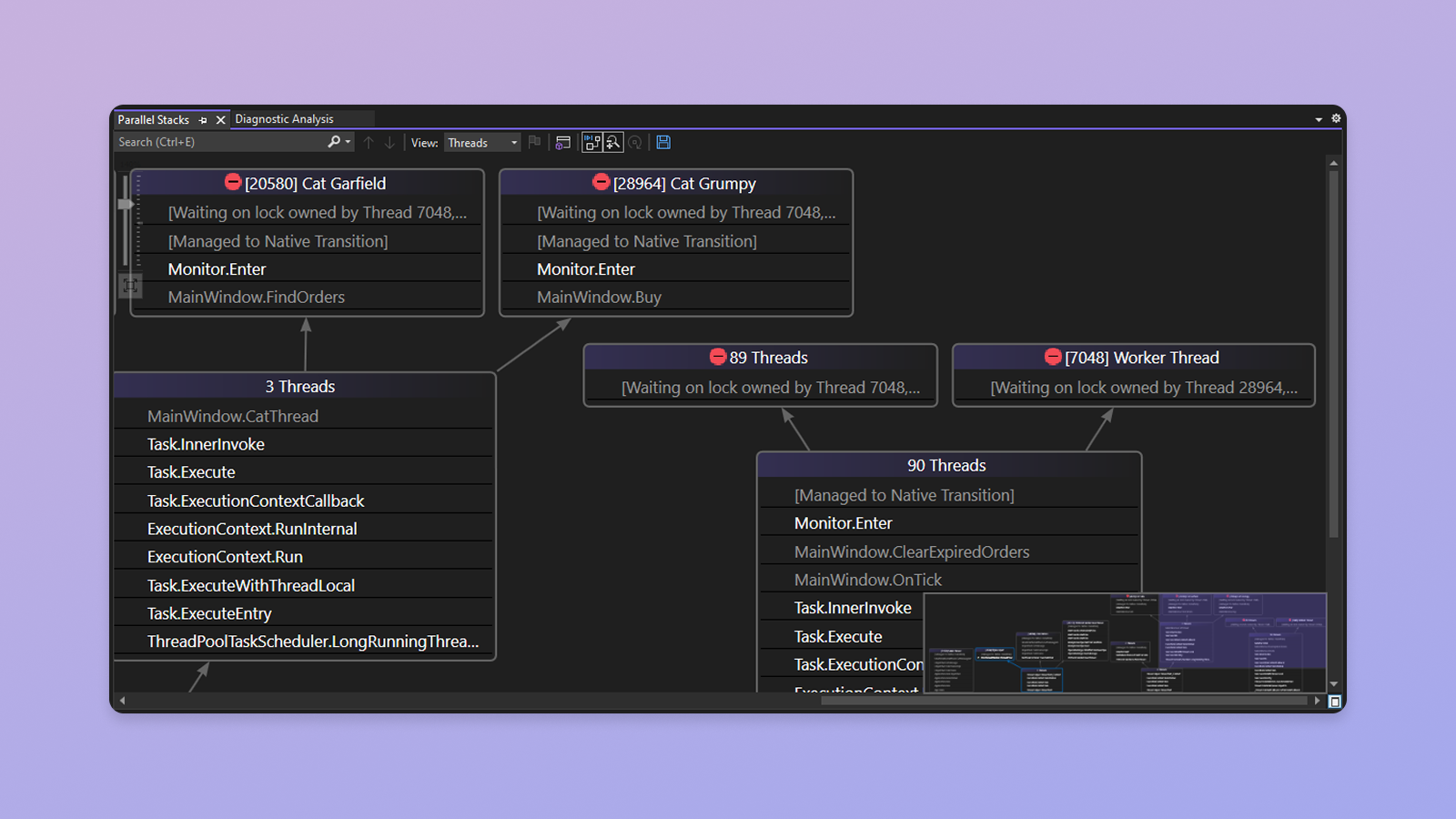
Vícevláknový kód se obvykle poměrně těžko odlaďuje. Visual Studio umožňuje řídit provádění více vláken najednou a kontrolovat stav napříč mnoha vlákny, abyste získali celkový přehled.
Všechny zásobníky volání vláken si můžete zobrazit v jediném grafickém zobrazení a vyhodnocovat výrazy napříč více vlákny za účelem porovnání hodnot. Snadno zobrazíte informace o vláknech a úlohách, označíte je a pozastavíte. Rychle přepínejte mezi kontexty provádění a pomocí značek vláken zjistěte, které řádky kódu vaše vlákna právě provádějí.
Taková úroveň podrobností, jakou váš kód vyžaduje
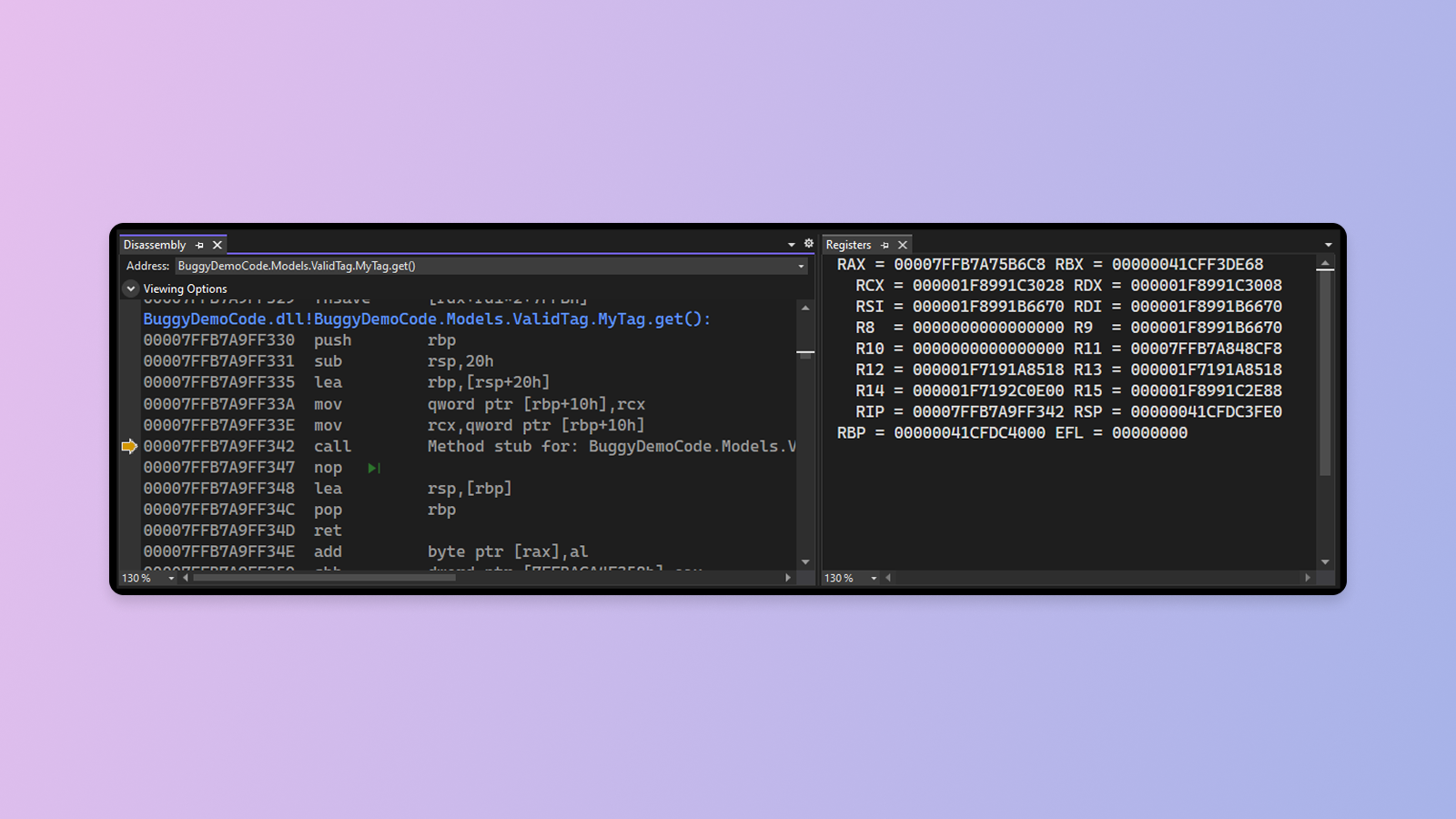
V některých případech, zejména u kódu C++ systémové úrovně, se potřebujete přiblížit až k hardwarové úrovni, abyste dokázali diagnostikovat těžko zjistitelné chyby. Visual Studio vám to umožní prostřednictvím okna pro paměť, registry a zpětný překlad.
Optimalizace výkonu
Vaše aplikace může být rychlá, i když bude robustní
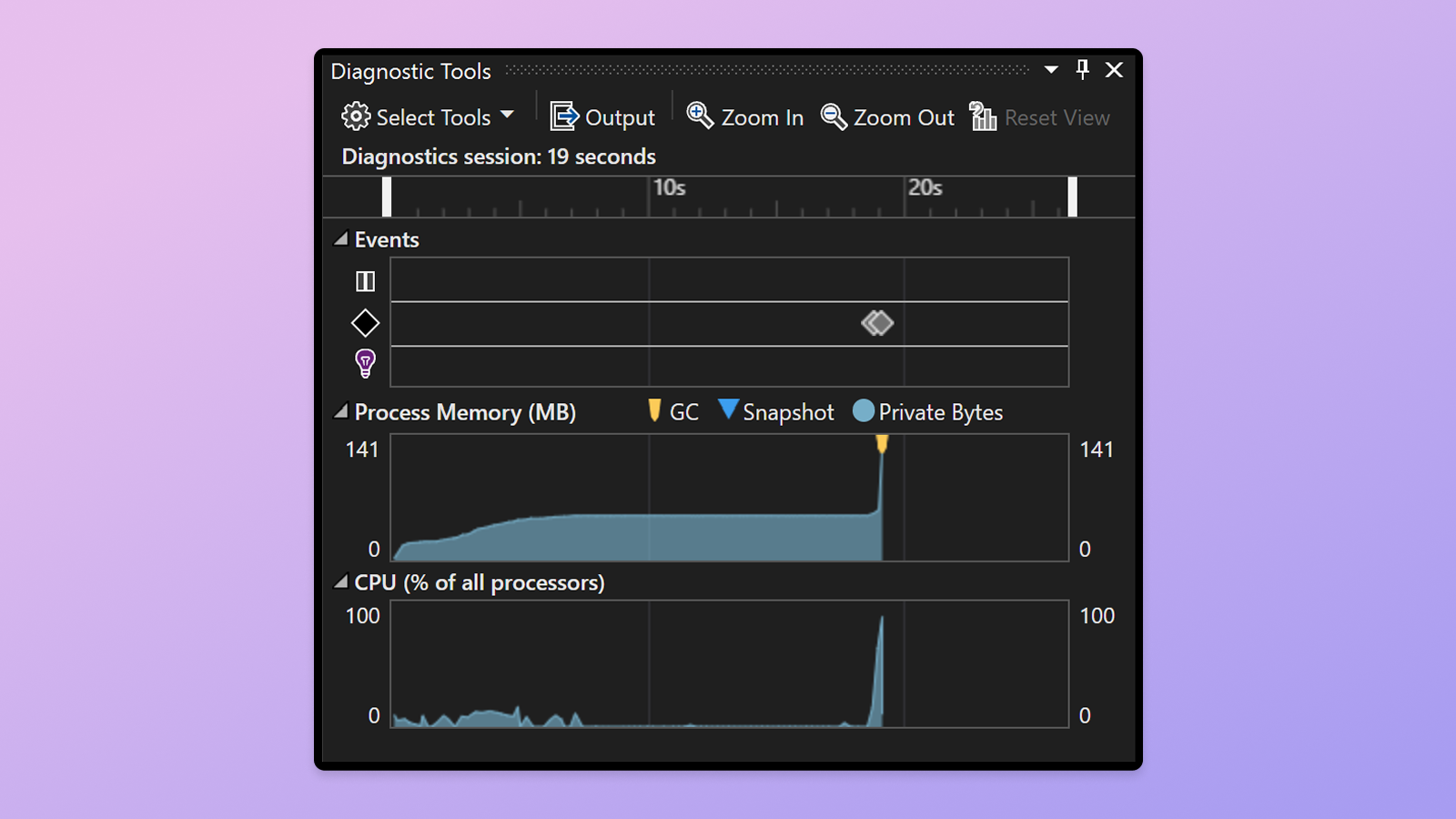
Získejte informace, které vám pomohou lépe se při psaní kódu rozhodovat. Díky tipům pro výkon v editoru a diagnostickým nástrojům dokážete při ladění lépe pochopit vlastnosti vašeho kódu z hlediska výkonu a paměti.
Používejte komplexní profilovací nástroje bez ladicího programu pro lepší přehled o výkonu aplikace, včetně informací o využití procesoru, grafického procesoru a paměti, o rychlosti odezvy uživatelského rozhraní a využití sítě.
Nástroj pro všechny vaše potřeby
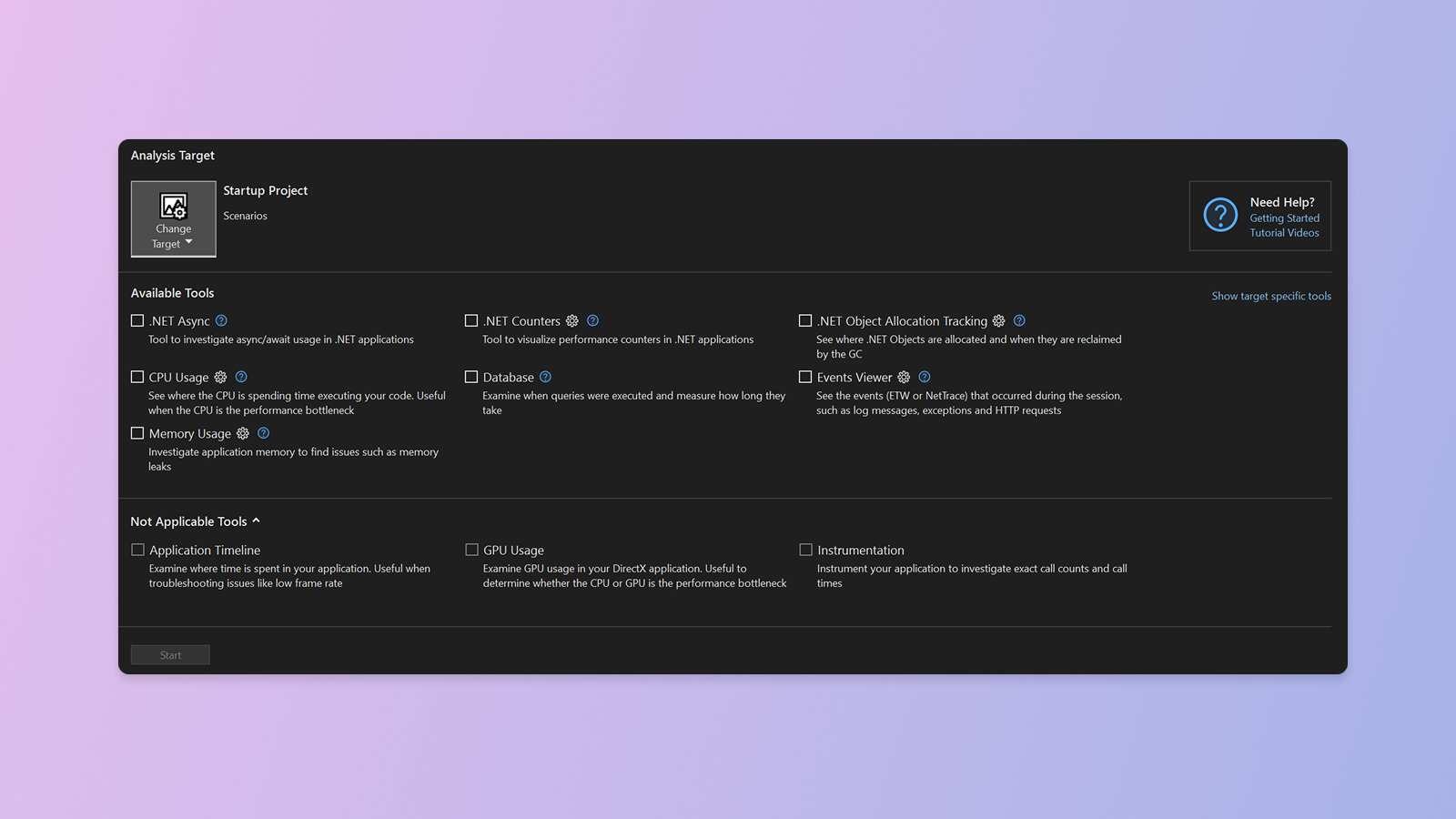
Bez ohledu na to, jestli potřebujete analyzovat využití procesoru nebo sledovat nechtěné přidělení paměti pomocí nástroje pro přidělování .NET, Profiler výkonu obsahuje nástroj, který vám umožní prověřování výkonu.
Vizualizace, které vám pomůžou zjišťovat problémy s výkonem
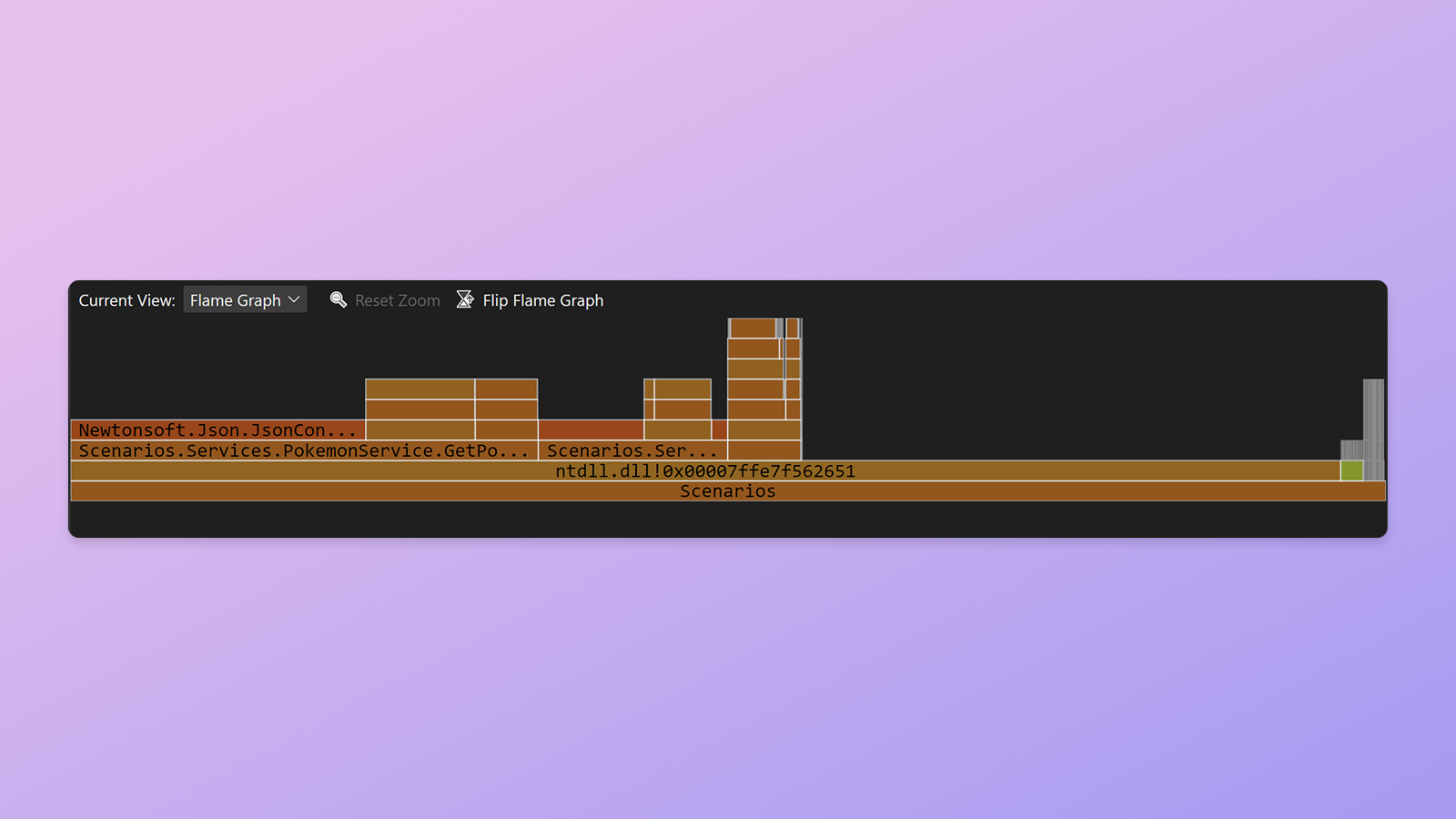
Profiler výkonu je propracovaný vizualizacemi, jako je například plamenový graf v nástroji pro využití procesoru, a umožňuje sledovat, které cesty kódu zabírají většinu času procesoru. Pokud jste v zásobníku volání našli funkci, která vás zajímá, přejděte přímo ke zdrojovému kódu a vylepšete výkon!
Rychlý přehled o výkonu
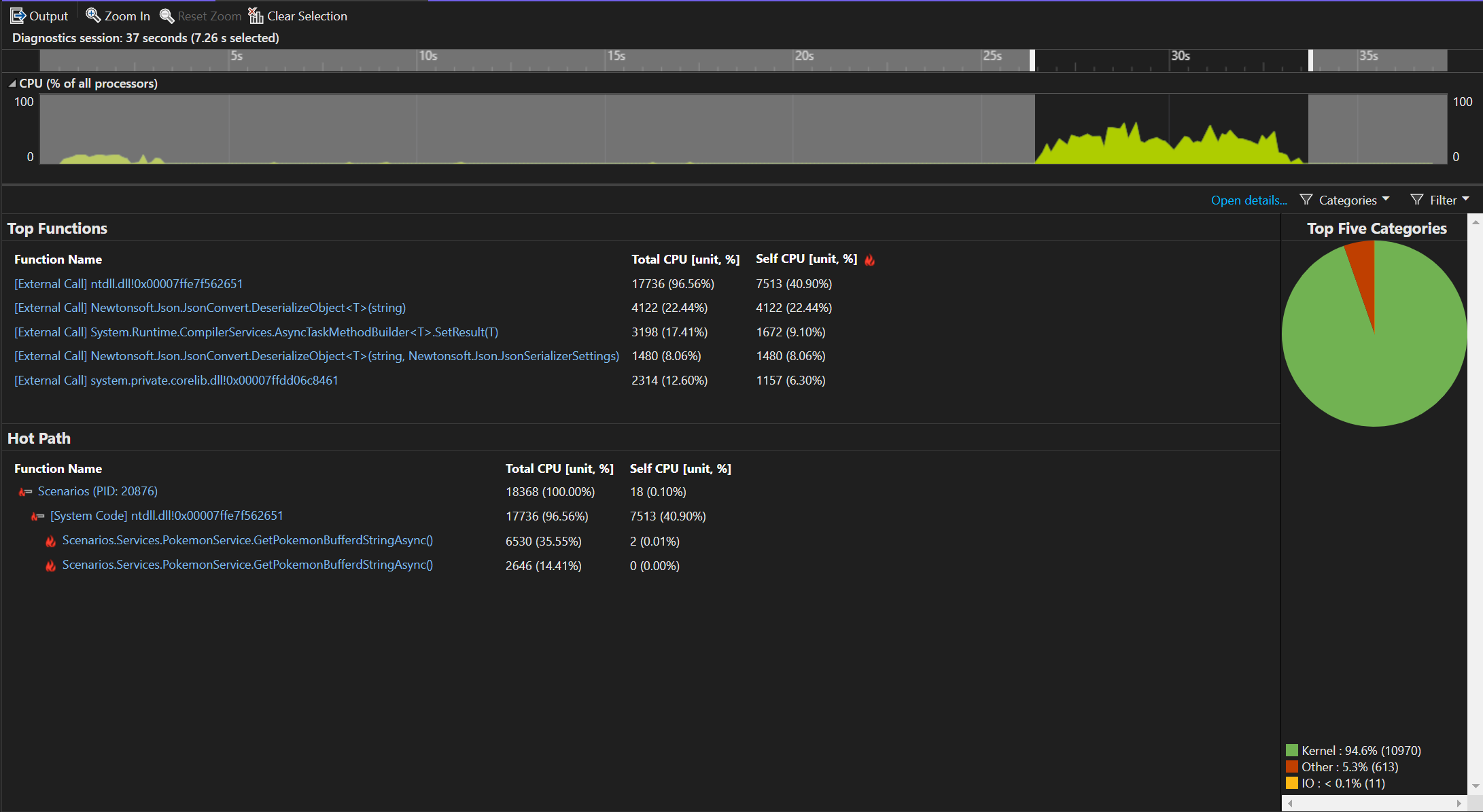
Získejte přehledy rychle díky souhrnné stránce v nástroji pro využití procesoru! Hlavní funkce, kritické cesty, jsou pro vás zvýrazněné, abyste se mohli dostat přímo k příčině problémů s výkonem.
Už žádné chyby, které „nelze reprodukovat“
Historie provádění kódu .NET
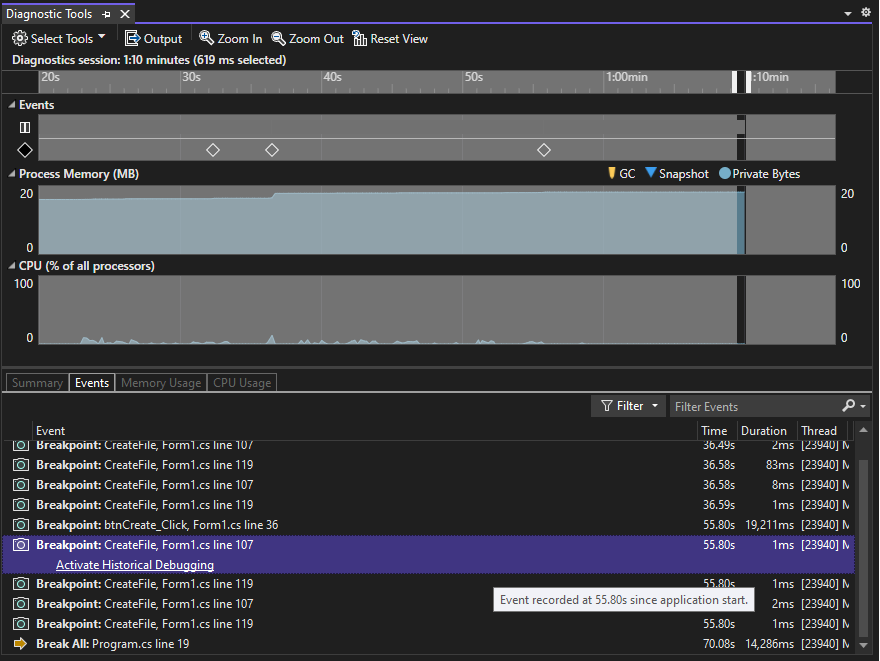
Při úpravách kódu .NET a jeho testování přes F5 narazíte na neočekávané chování – chybu. Diagnostikování takové chyby může někdy trvat hodiny, kdy budete muset prohledáváním zdrojového kódu najít relevantní části kódu a metodou pokus-omyl zkusit zjistit, kde nastavit zarážku.
Pomocí IntelliTrace a diagnostických nástrojů sady Visual Studio můžete zobrazit historii provádění kódu a přejít zpět na kontrolu stavu bez zarážek.
Stáhnout nejnovější Visual Studio
Visual Studio Community
Bezplatné IDE se všemi funkcemi pro studenty, open source a samostatné vývojáře
Další informaceVisual Studio Professional
Výkonné vývojářské nástroje, služby a výhody předplatného pro efektivní spolupráci malých týmů
Další informaceVisual Studio Enterprise
Pokročilé ladění, podnikové zabezpečení, vývoj s AI asistencí a navíc kredity Azure a ceny pro vývoj/testování pro cloud
Další informace


