调试、分析和诊断 | Visual Studio
快速查找 bug
使用最新的 Visual Studio 轻松检查、诊断和分析

任意平台或位置
本机、远程以及在生产环境中
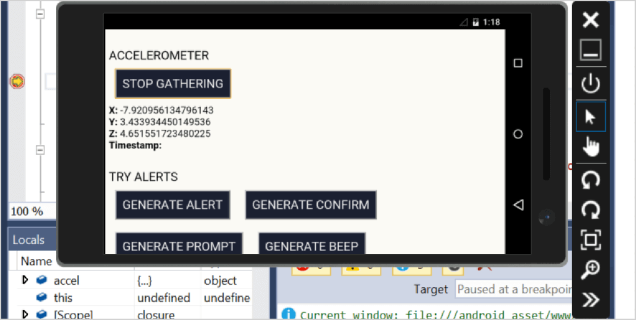
无论代码在何处运行,Visual Studio 都可对其进行调试 – 从在桌面或 Android 模拟器中启动本地 Windows 应用,到附加远程 Azure 实例、iOS 设备或游戏控制台,或附加到任何 Web 浏览器。
可使用 IntelliTrace 和转储文件深度分析等功能,在生产环境中脱机调试问题。
精细控制
确定要中断和暂停应用程序执行的确切位置和时间
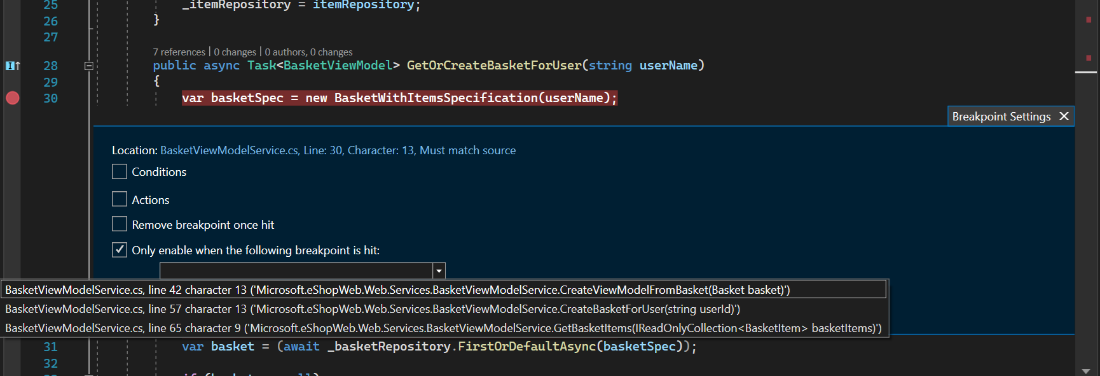
使用断点在怀疑存在 bug 的位置暂停正在运行的程序。通过使用带条件和操作的高级断点来评估更复杂的场景,或使用依赖断点轻松调试应用程序代码中的常见路径,将调试提升到新水平。
使用“运行到光标处”可以更轻松地在特定行进入调试模式,或使用“强制运行到光标处”快速推进调试而不丢失断点。
灵活检查状态
在深色主题中,它是同一图像
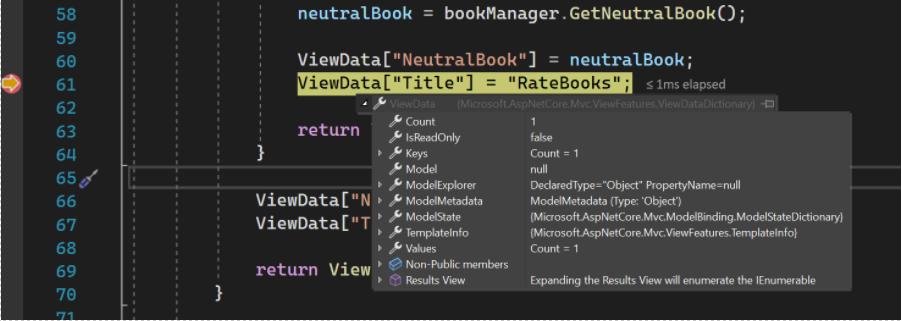
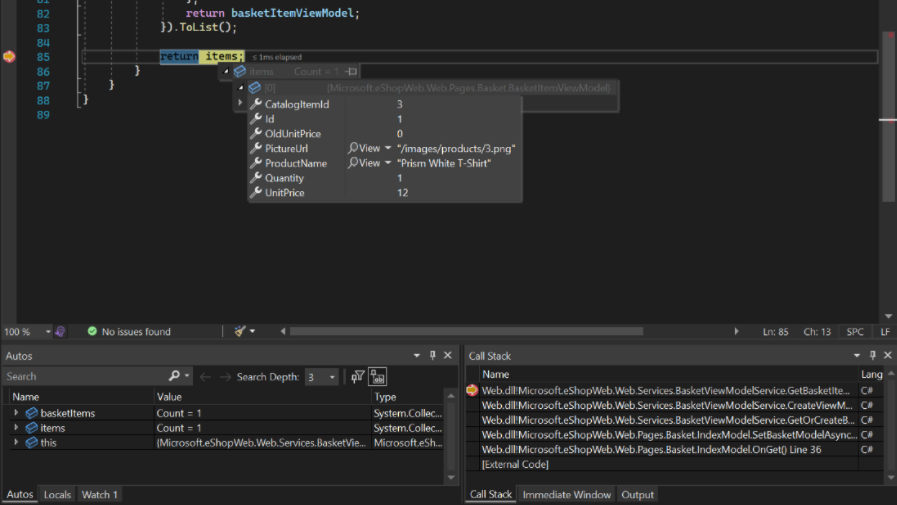
在所需的位置暂停应用程序后,Visual Studio 会提供多种方式来检查变量值,以形成或验证假设。
在逐句通过代码时监视值;浏览局部变量,并计算复杂表达式 – 无需离开调试器即可。甚至可以以交互方式深入查询数据结构。
放心调试
在出错时进行提醒
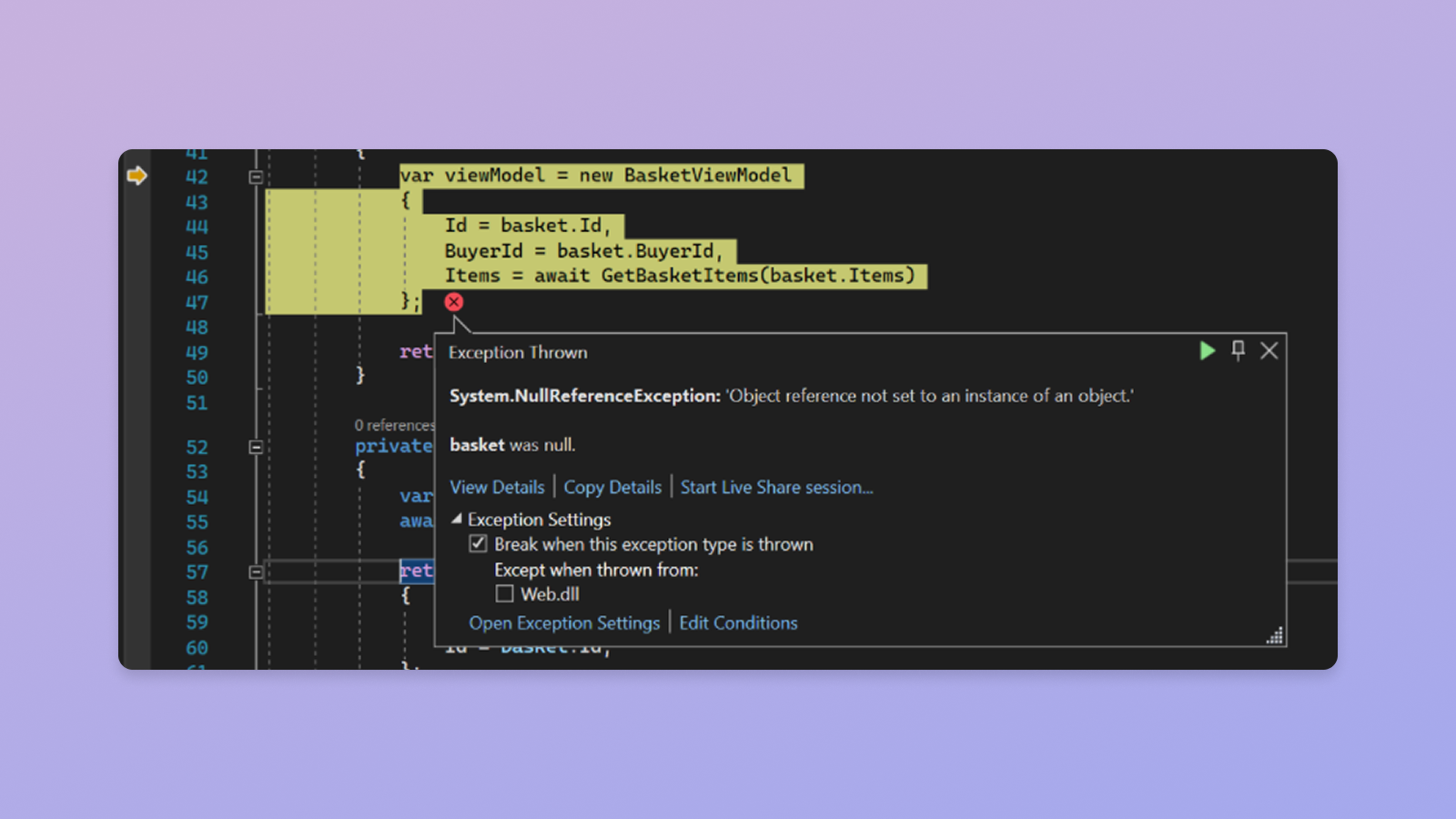
代码缺陷和意外情况显现为异常。 这些异常会使你的应用崩溃,或者仅仅是变成难以跟踪的 bug。
在使用 Visual Studio 进行调试时,可以配置出现异常时的通知,甚至选择要关注的特定相关异常。 从那里你将立即收到内部异常信息和空引用分析的警告,如同你已命中断点一样简单。
简化对复杂多线程代码的控制和检查
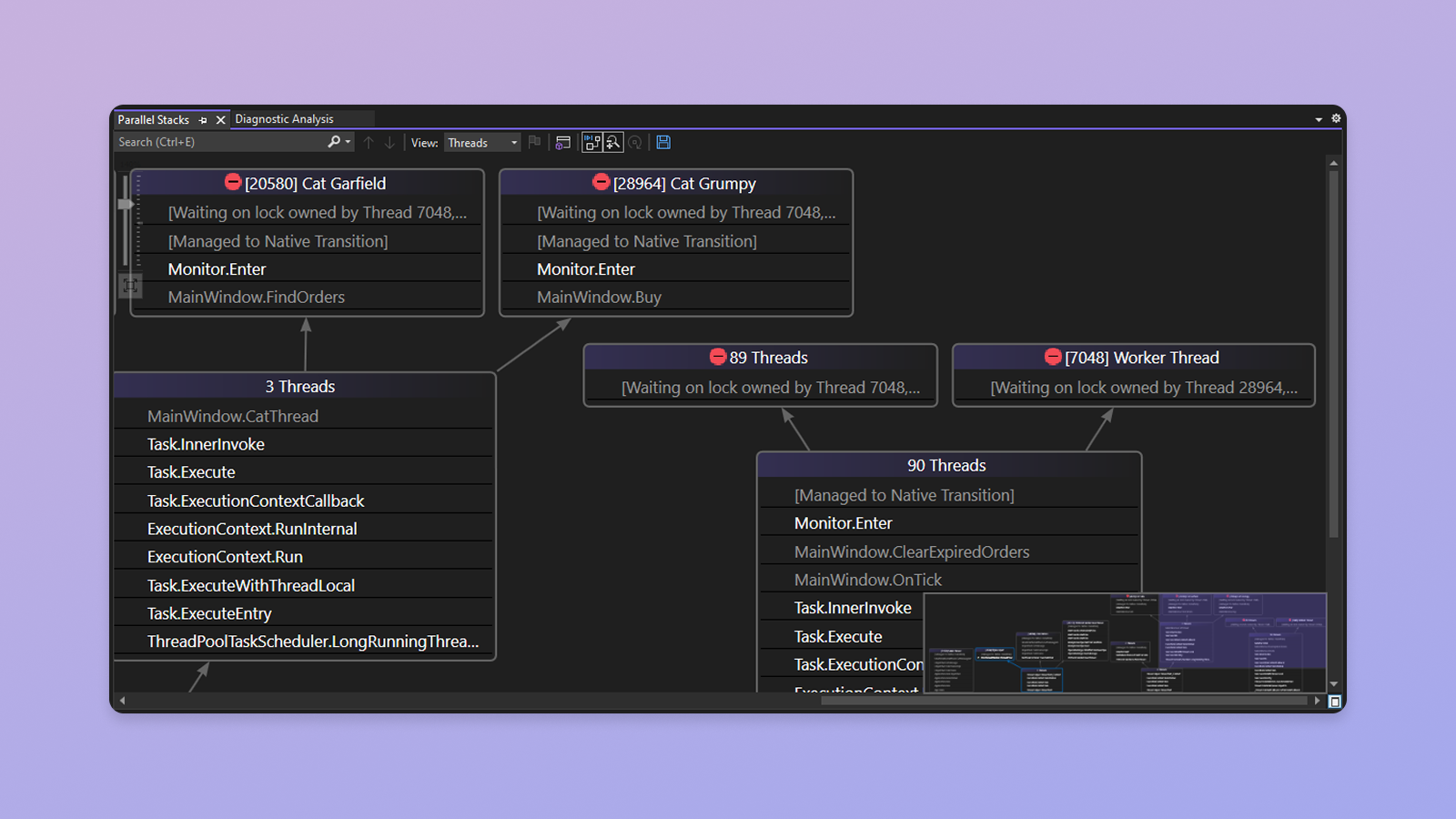
众所周知,多线程代码很难进行调试。 通过 Visual Studio,可同时控制多个线程的执行,并跨多个线程检查状态来掌控全局。
在单个图形视图中查看所有线程调用堆栈,并跨多个线程评估表达式以比较值。 轻松查看有关线程和任务的信息,对它们进行标记并冻结它们。 在执行上下文之间快速切换,并随时使用线程标记查看线程正在执行哪些代码行。
根据代码的需要深入挖掘
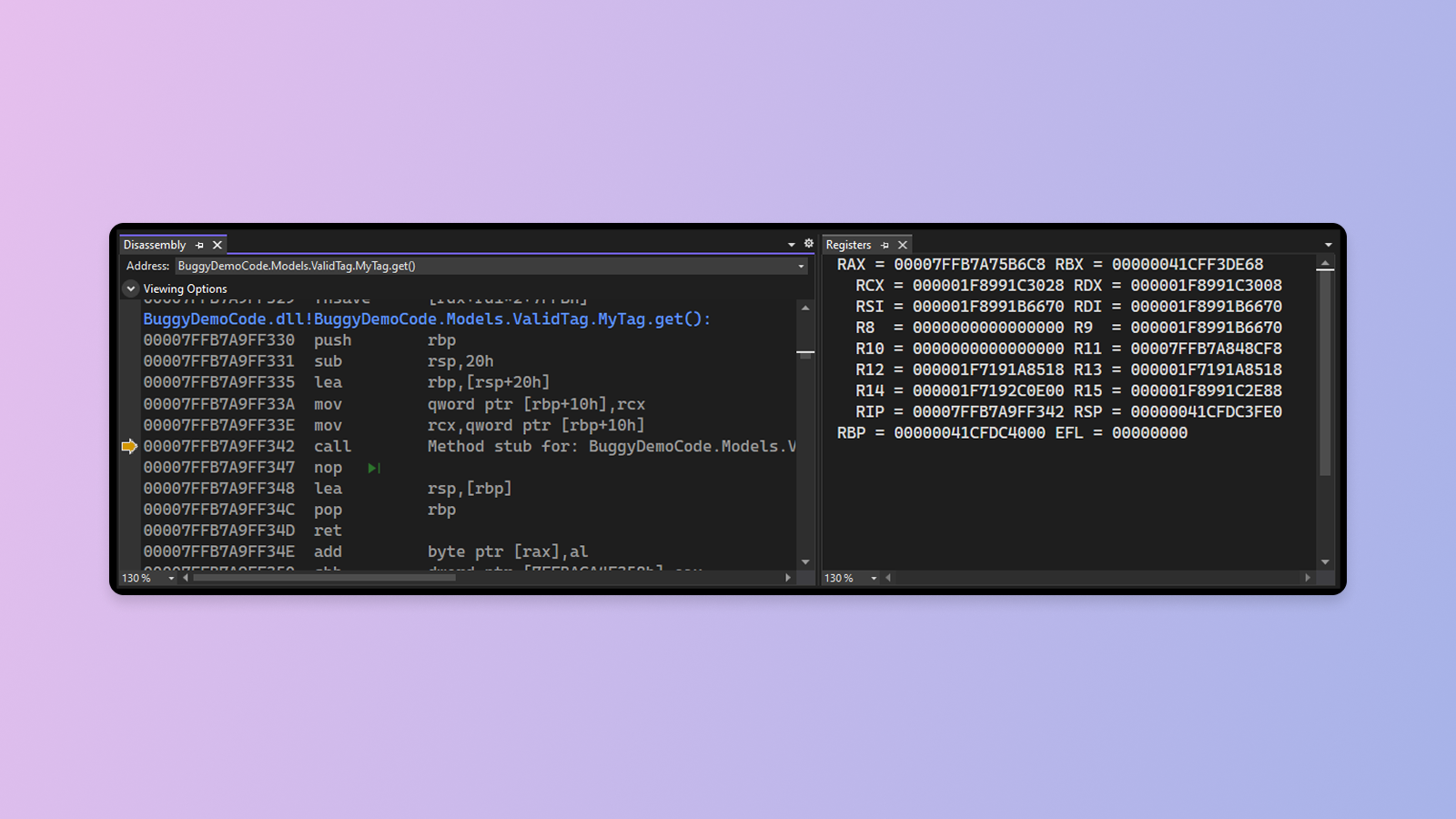
有时,尤其是对于系统级 C++ 代码,需要更接近硬件级以诊断难以找到的 Bug。 Visual Studio 支持你通过“内存”、“寄存器”和“反汇编”窗口来完成此操作。
优化性能
使您的应用更快、更强大
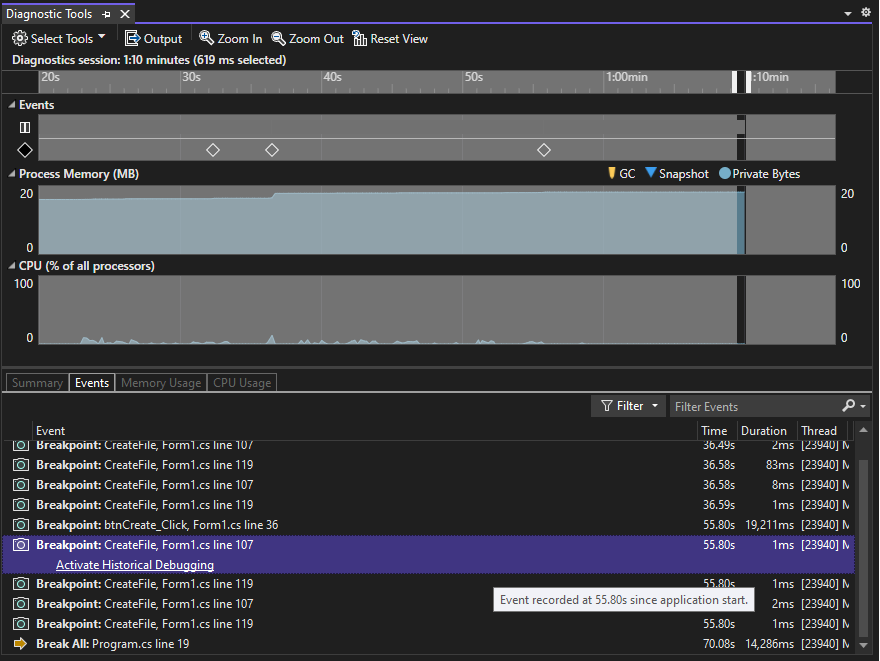
获取信息以帮助您在编码时做出适当的性能选择。 调试时,使用编辑器中的 PerfTips 和诊断工具来了解代码的性能和内存特点。
使用完整的分析工具(无需调试器)更深入地了解应用的性能,包括 CPU、GPU、内存使用情况、UI 响应和网络使用情况。
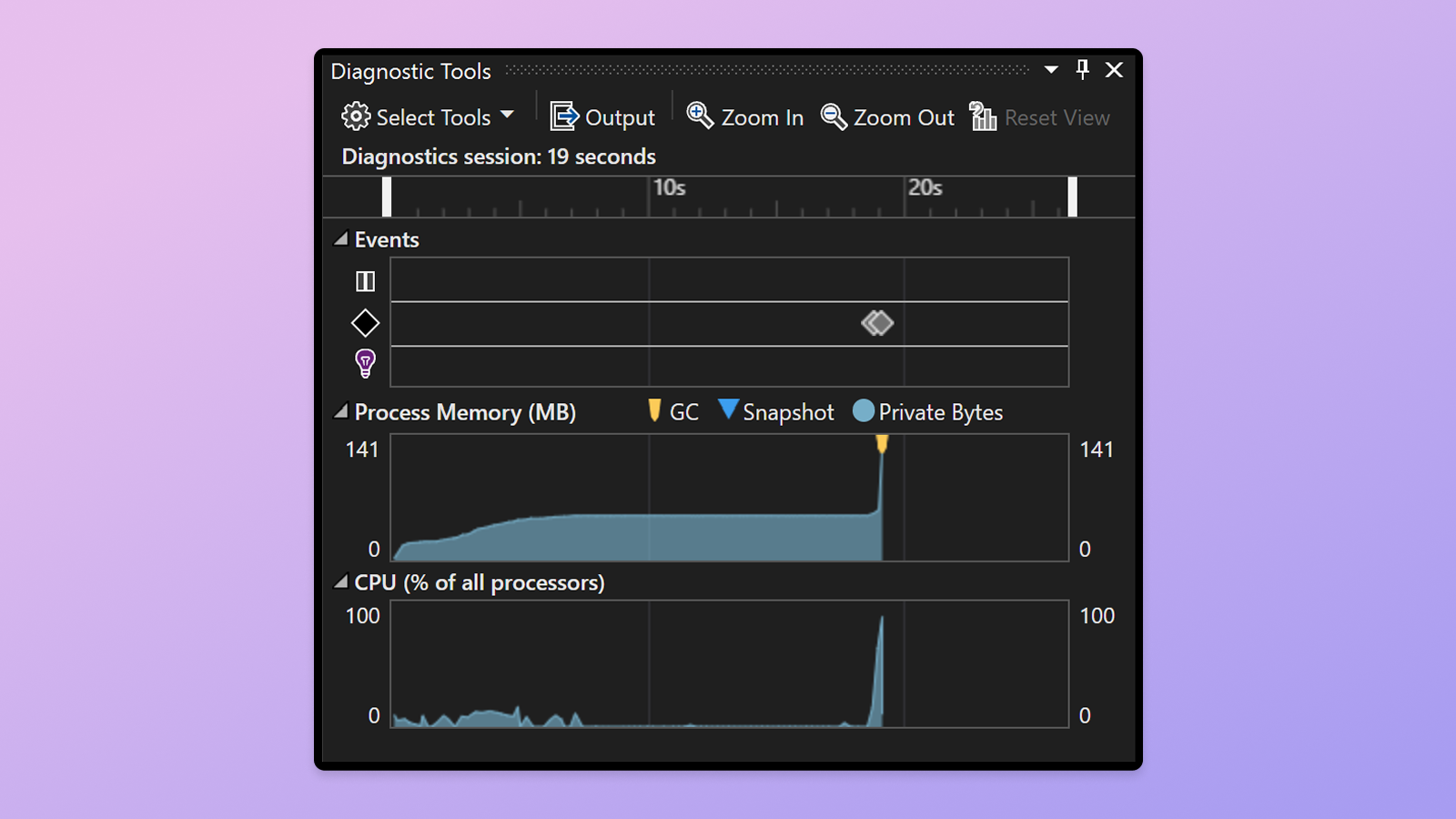
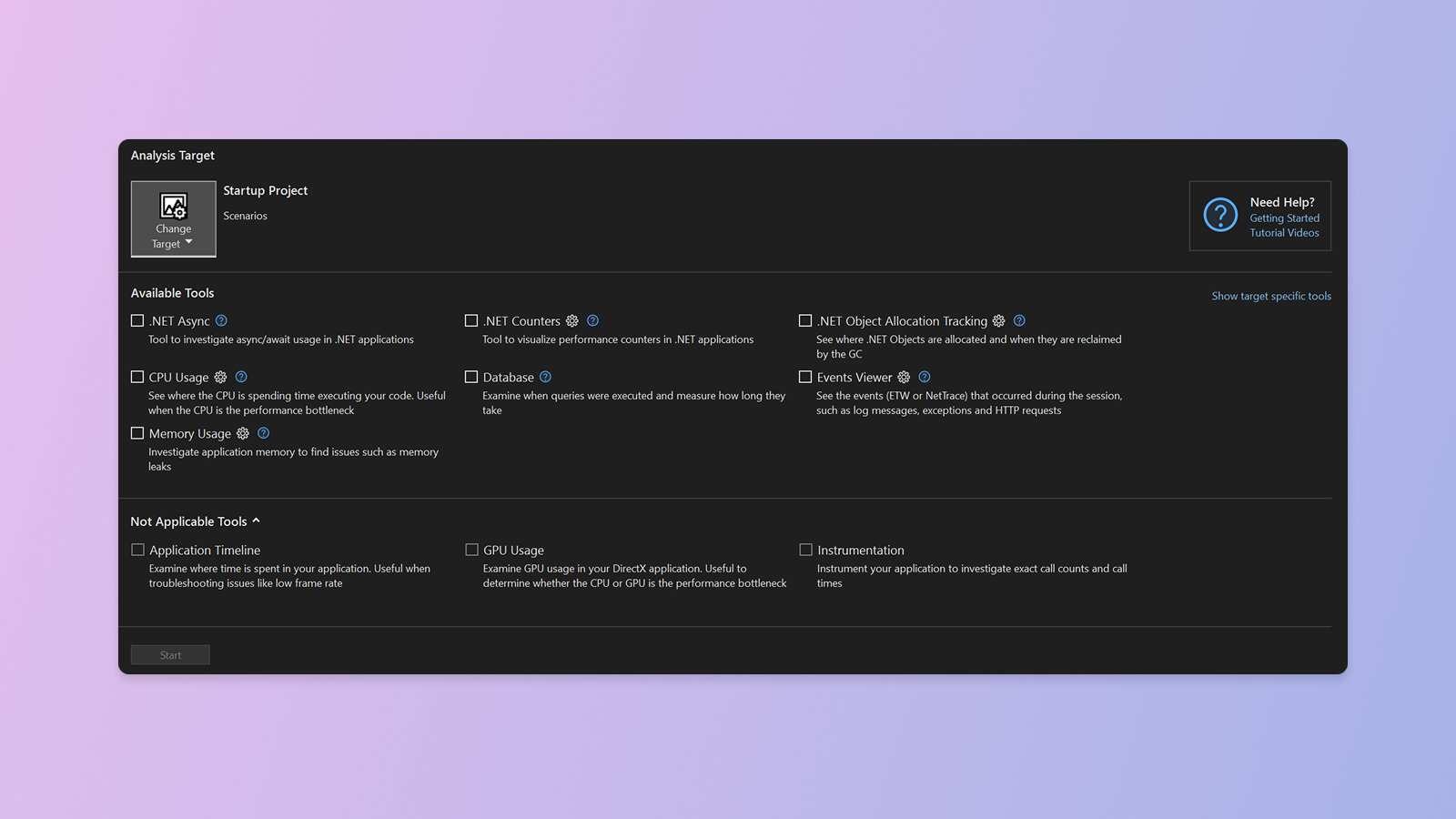
帮助你发现性能问题的可视化效果
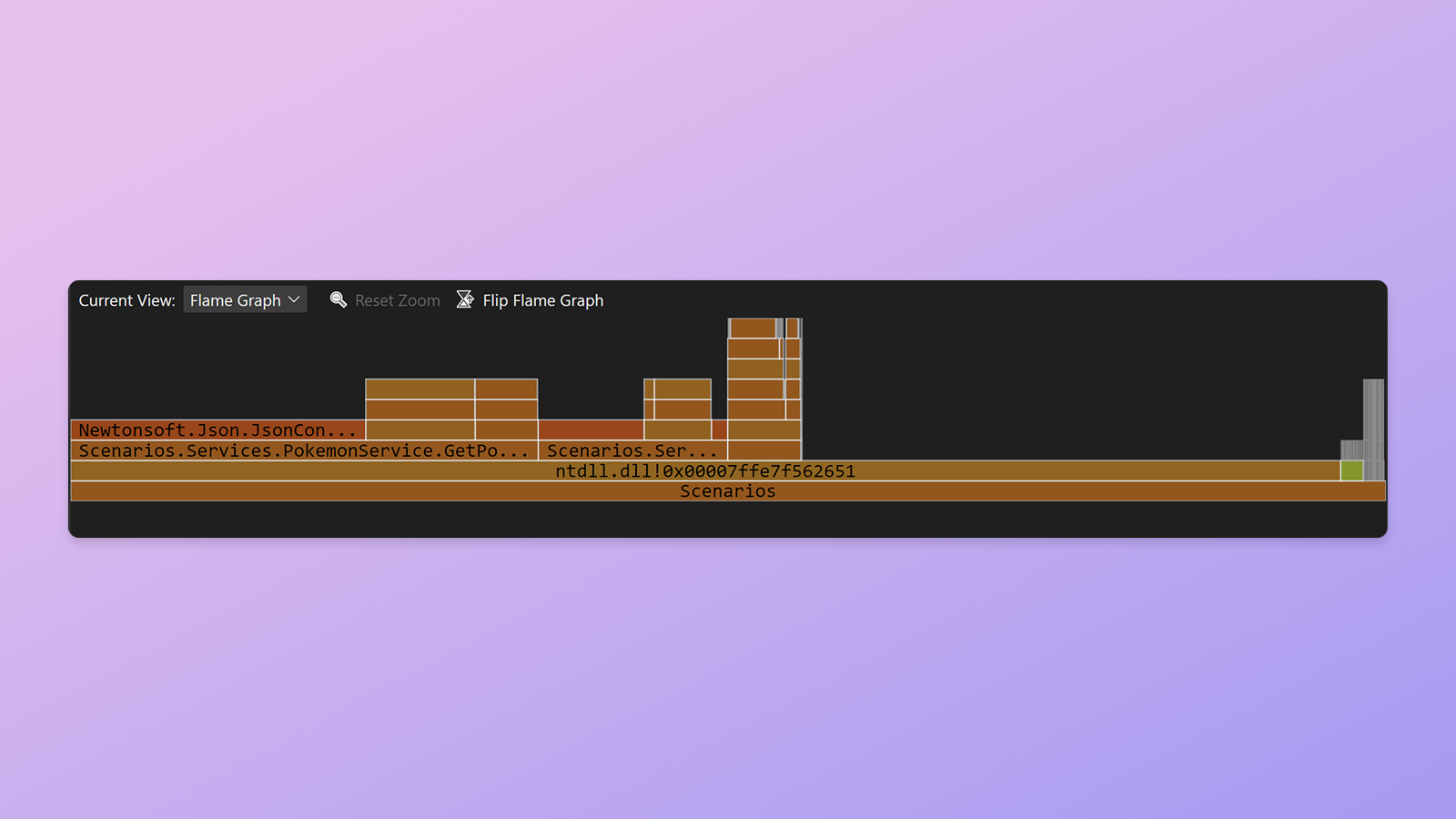
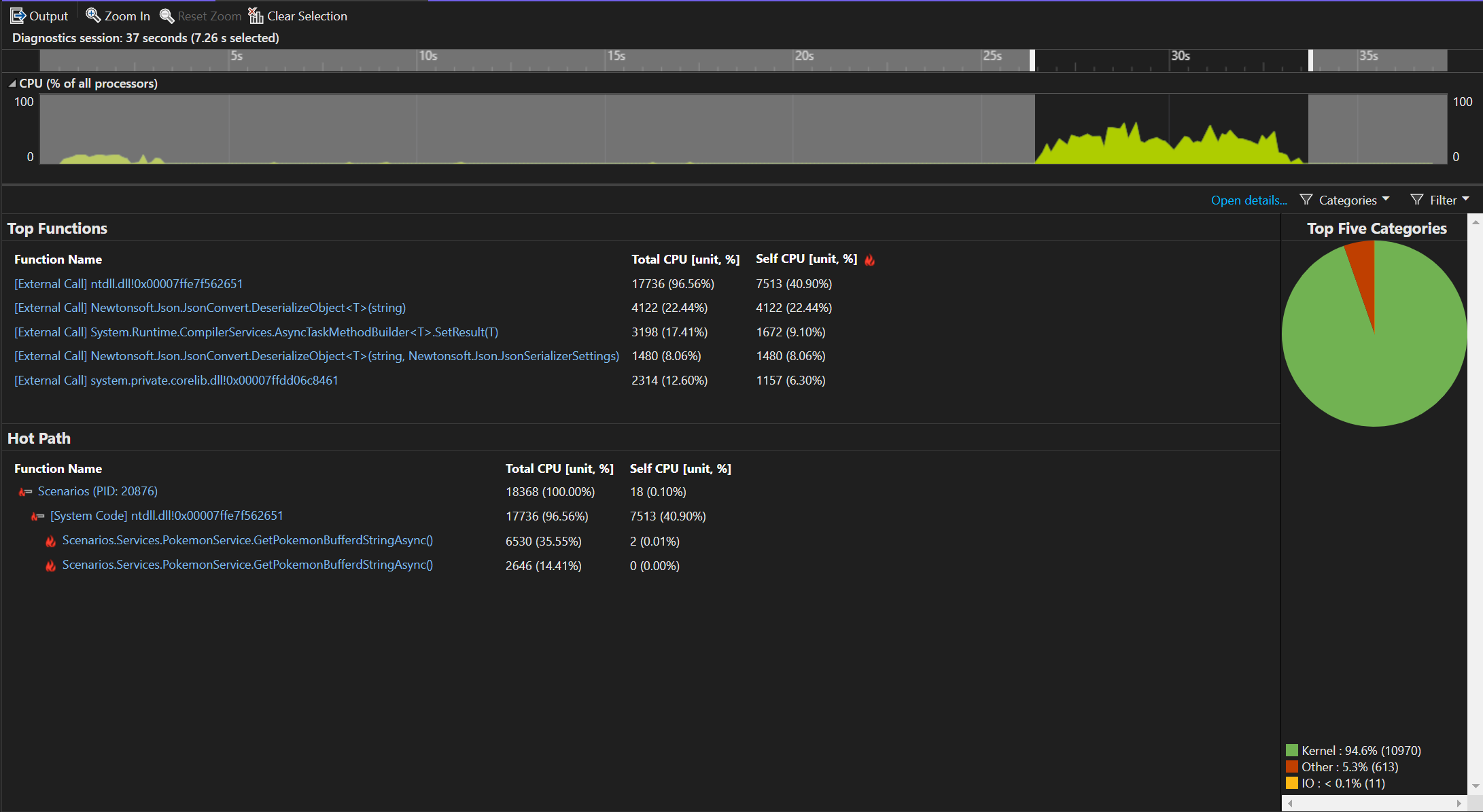
性能探查器具有丰富的可视化效果,例如 CPU 使用工具中的火焰图,用于跟踪哪些代码路径占用了 CPU 的大部分时间。 在调用堆栈中找到感兴趣的函数后,直接转到源代码来改进性能!
不再“无法重现”
.NET 代码的代码执行历史记录
编辑并按 F5 测试 .NET 代码时,你遇到了意外行为或 bug。诊断该 bug 有时可能需要数小时搜索源代码以查找相关代码片段,并反复猜测在何处设置断点。
借助 Visual Studio 诊断工具和 IntelliTrace,可查看代码执行历史记录,并向后导航以检查状态,而无需断点。