偵錯、剖析和診斷 | Visual Studio
快速找出 Bug
使用最新的 Visual Studio 輕鬆檢查、診斷及剖析

任何平台或位置
本機、遠端及生產環境
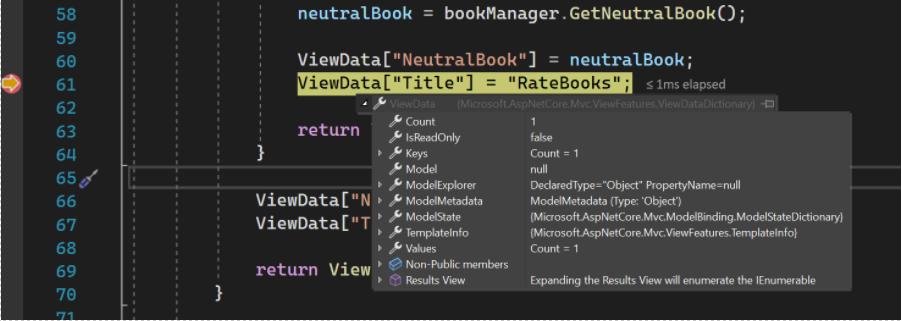
Visual Studio 可在任何位置執行您的程式碼並偵錯:從啟動桌面或 Android 模擬器上的本機 Windows 應用程式,到連結遠端 Azure 執行個體、iOS 裝置或遊戲主機;或任何網頁瀏覽器。
您可以使用 IntelliTrace 和傾印檔案的深入分析等功能,在生產環境中離線偵錯問題。
精細控制
決定要中斷和暫停應用程式執行的確切位置和時間
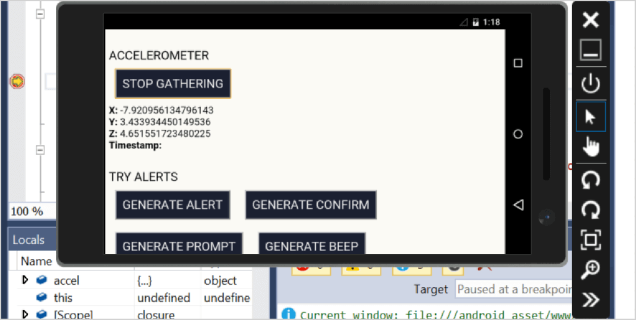
使用中斷點將執行中的程式暫停在您懷疑有 Bug 的位置。使用包含條件和動作的進階中斷點來評估更複雜的案例,或使用相依中斷點輕鬆偵錯應用程式程式碼中的一般路徑,將偵錯提升到新的層級。
使用「執行至游標處」可更輕鬆地在特定行進入偵錯模式,或使用「強制執行至游標處」快速推進偵錯而不遺失中斷點。
彈性檢查狀態
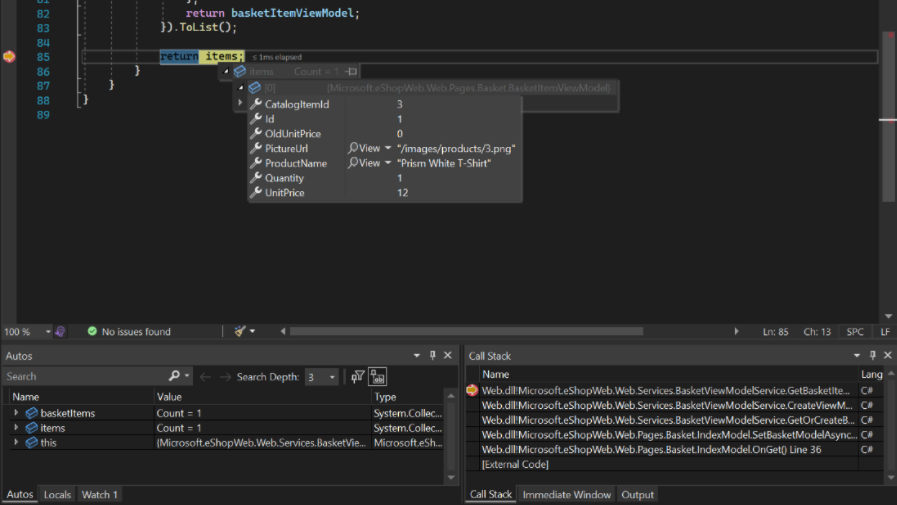
這只是在深色佈景主題中的同一個影像
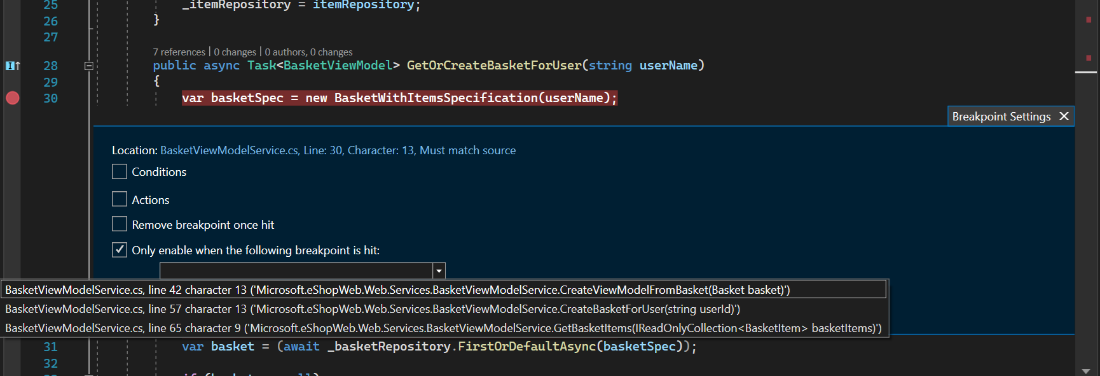
將應用程式暫停在所需的位置後,Visual Studio 會提供許多方式讓您檢查變數值,以形成或驗證假設。
逐步執行程式碼時監視值、快速查看區域變數,以及評估複雜運算式,全都不必離開偵錯工具。您甚至可以以互動方式深入查詢資料結構。
有信心地偵錯
發生錯誤時得到警示
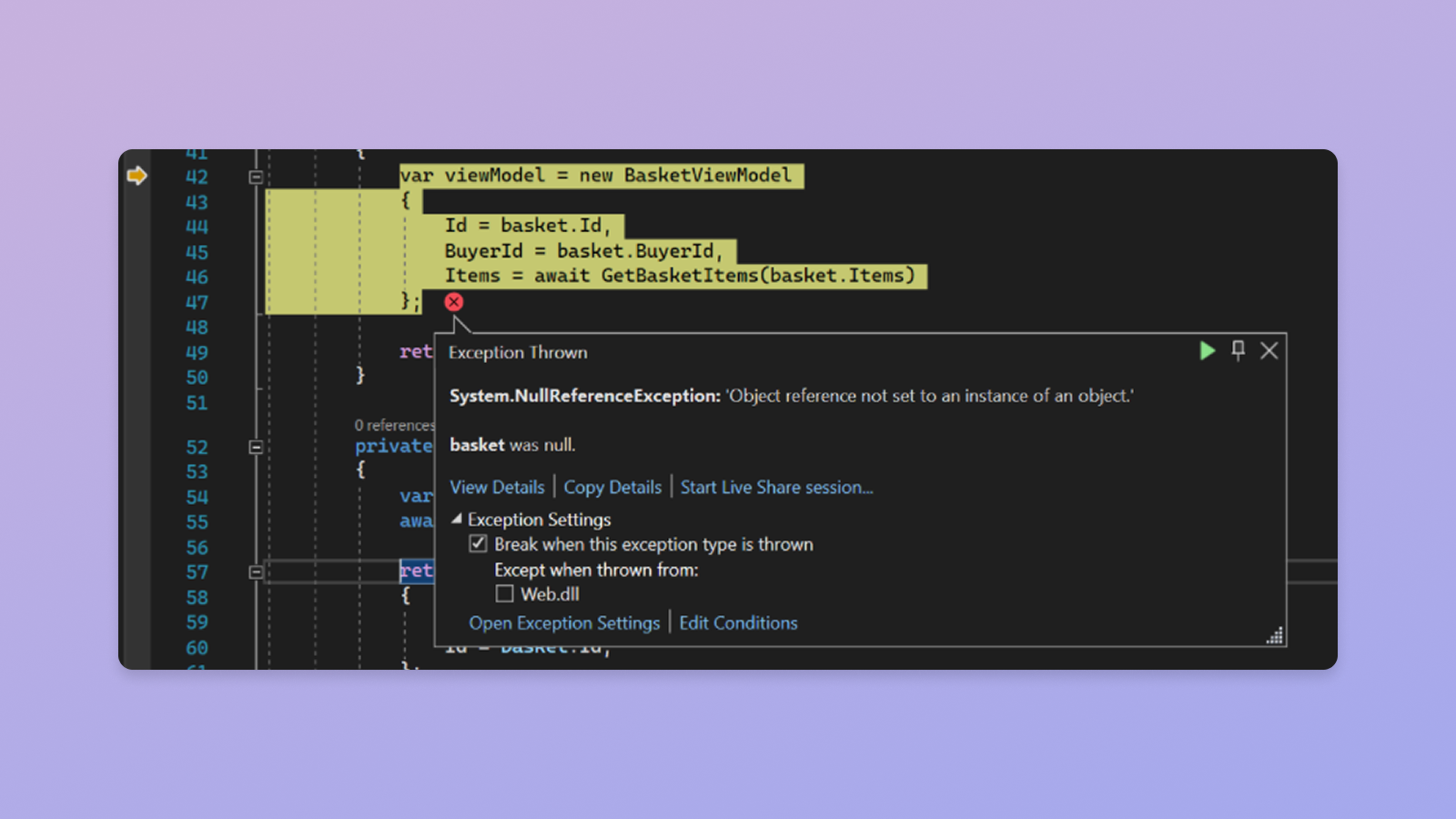
程式碼缺失和非預期的狀況本身會以例外狀況呈現。 例外狀況將使用您的應用程式當機,或只是變成難以追蹤的 BUG。
利用 Visual Studio 進行偵錯時,您可以設定擲出例外狀況時的通知,甚至選擇要特別注意的例外狀況。 您會直接在該處立即收到內部例外狀況資訊和 Null 參考分析的警示,就和觸及中斷點一樣簡單。
簡化複雜多執行緒程式碼的控制和檢查
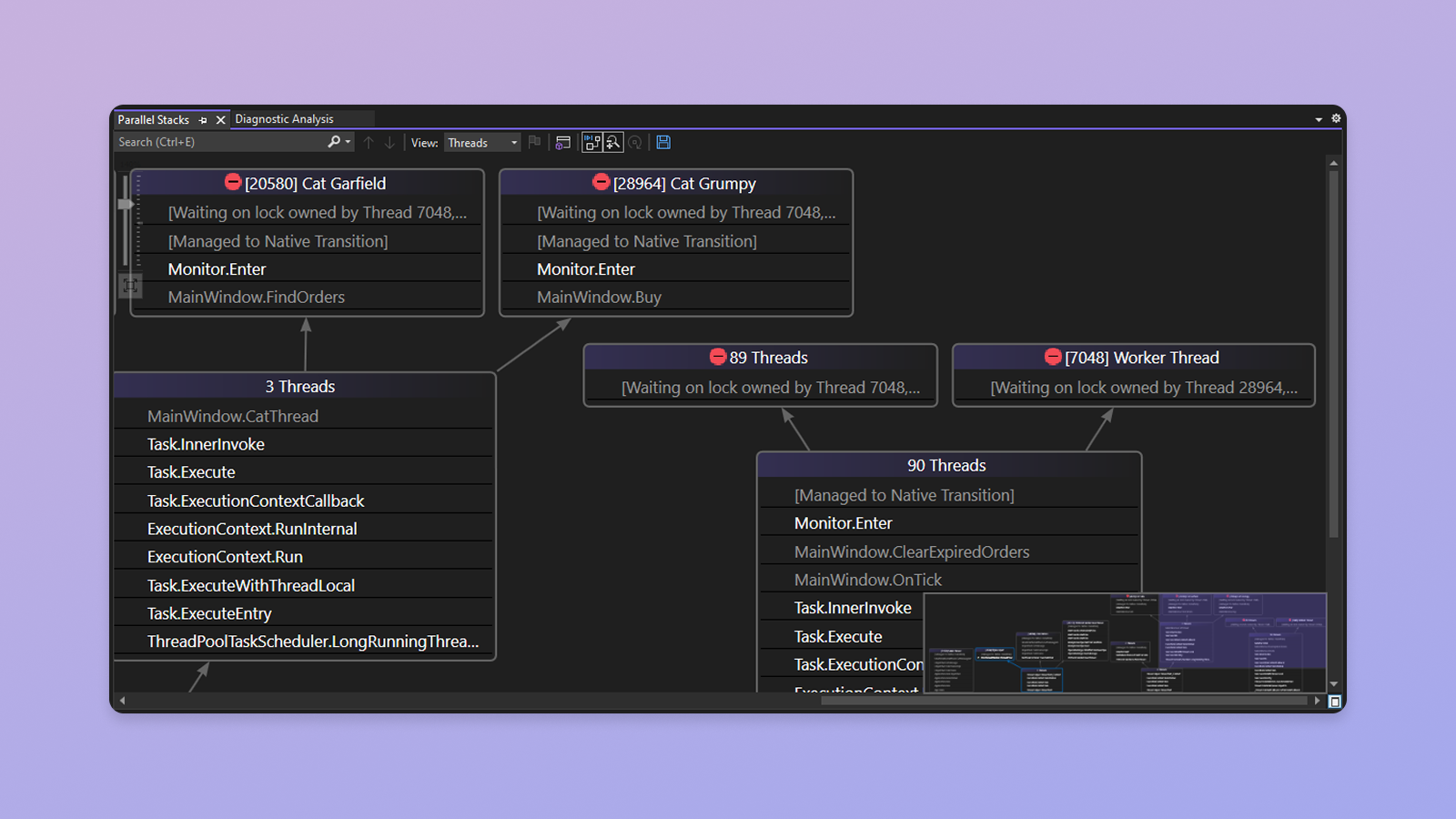
非常難以針對多執行緒程式碼進行偵錯,這是眾所皆知的。 Visual Studio 可讓您一次控制多個執行緒的執行,並跨多個執行緒檢查狀態,以了解整體情況。
在單一圖形檢視中查看所有執行緒呼叫堆疊,並跨多個執行緒評估運算式來比較值。 輕鬆地檢視執行緒和工作的相關資訊、標示它們,以及凍結它們。 在執行內容之間迅速切換,並隨時使用執行緒標記來查看執行緒正在執行的程式碼。
深入了解程式碼的需求
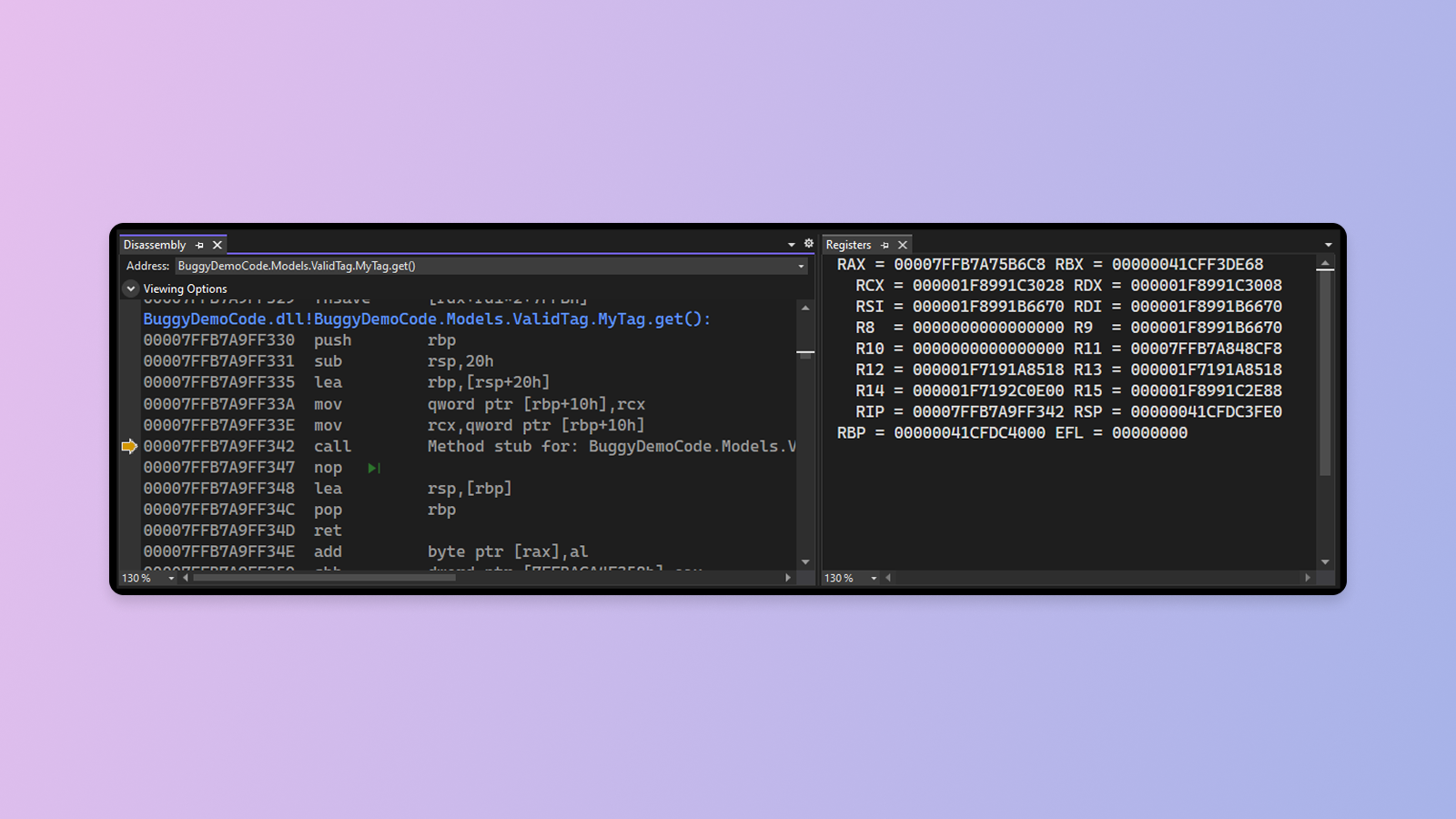
有時候,您需要更接近硬體層級,才能診斷難以發現的 Bug,系統層級 C++ 程式碼更是如此。 Visual Studio 支援您利用記憶體、暫存器和反組譯碼視窗來完成此工作。
最佳化效能
使您的應用程式快速且穩健
取得資訊來協助您在編寫程式碼時做出很好的效能選擇。 使用編輯器內的 PerfTips 和診斷工具,在您偵錯時了解程式碼的效能和記憶體性質。
在沒有偵錯工具的情況下,使用完整的剖析工具來更深入解析應用程式的效能,包括 CPU、GPU 和記憶體用量、UI 回應,以及網路使用率。
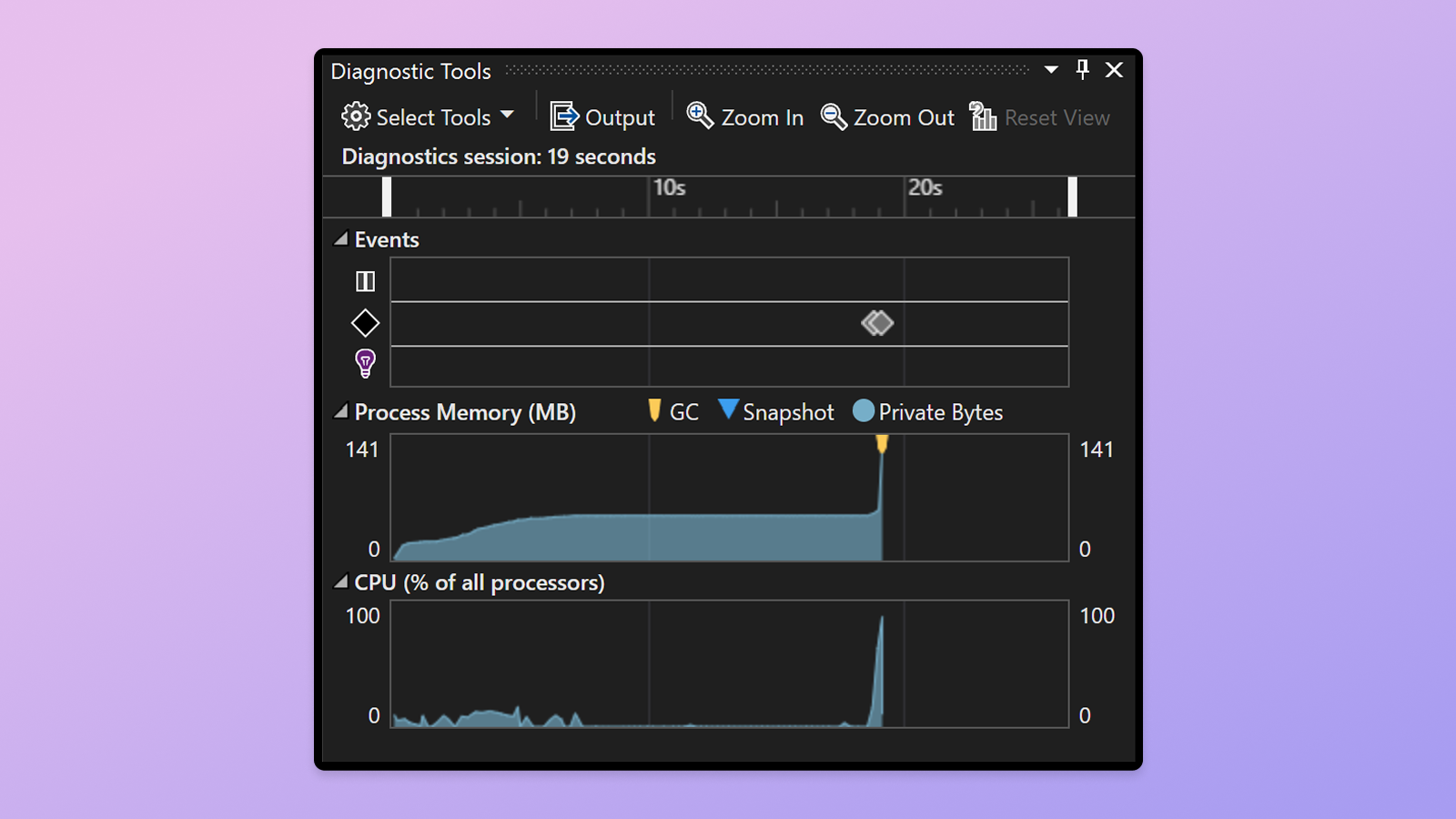
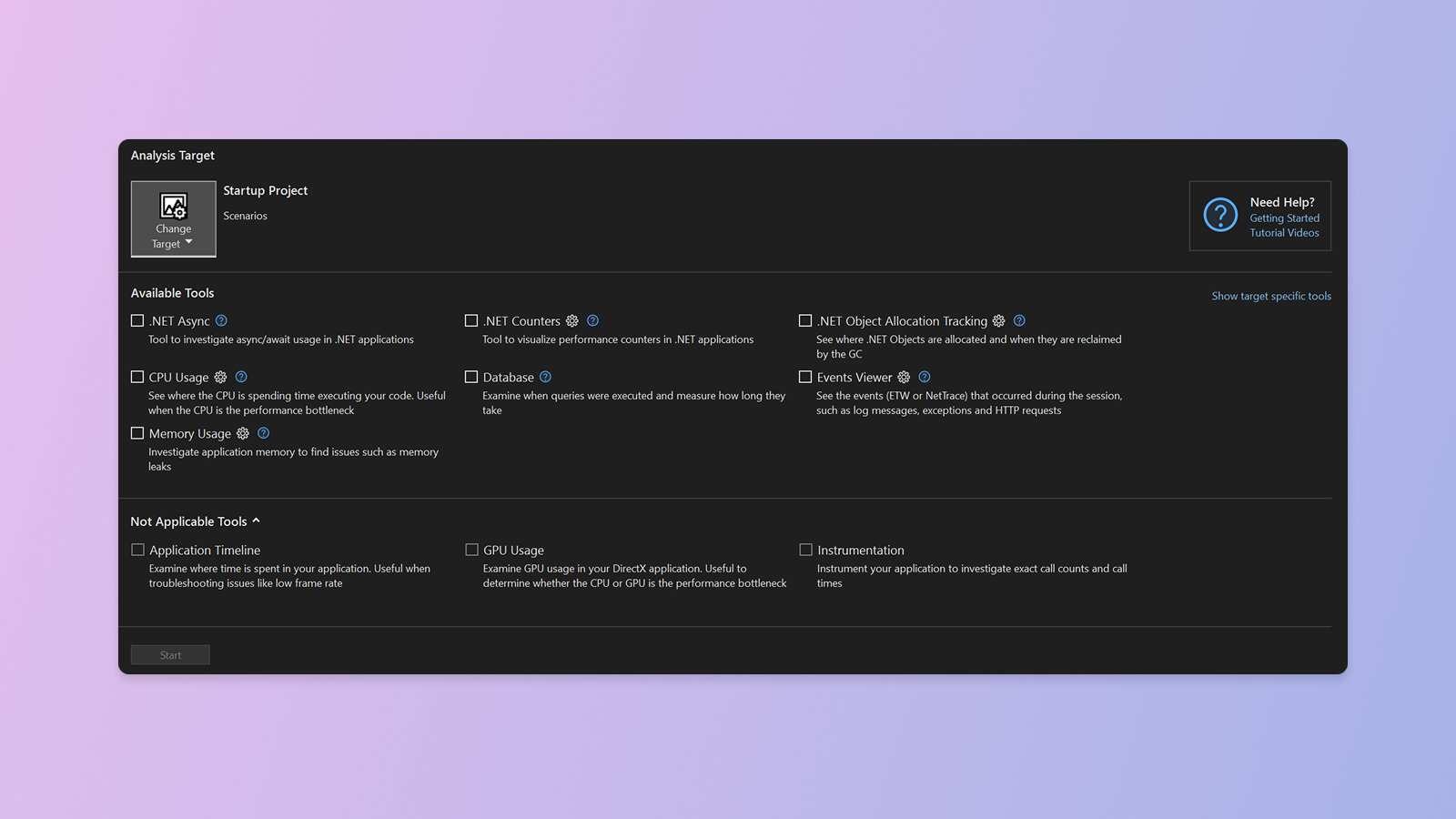
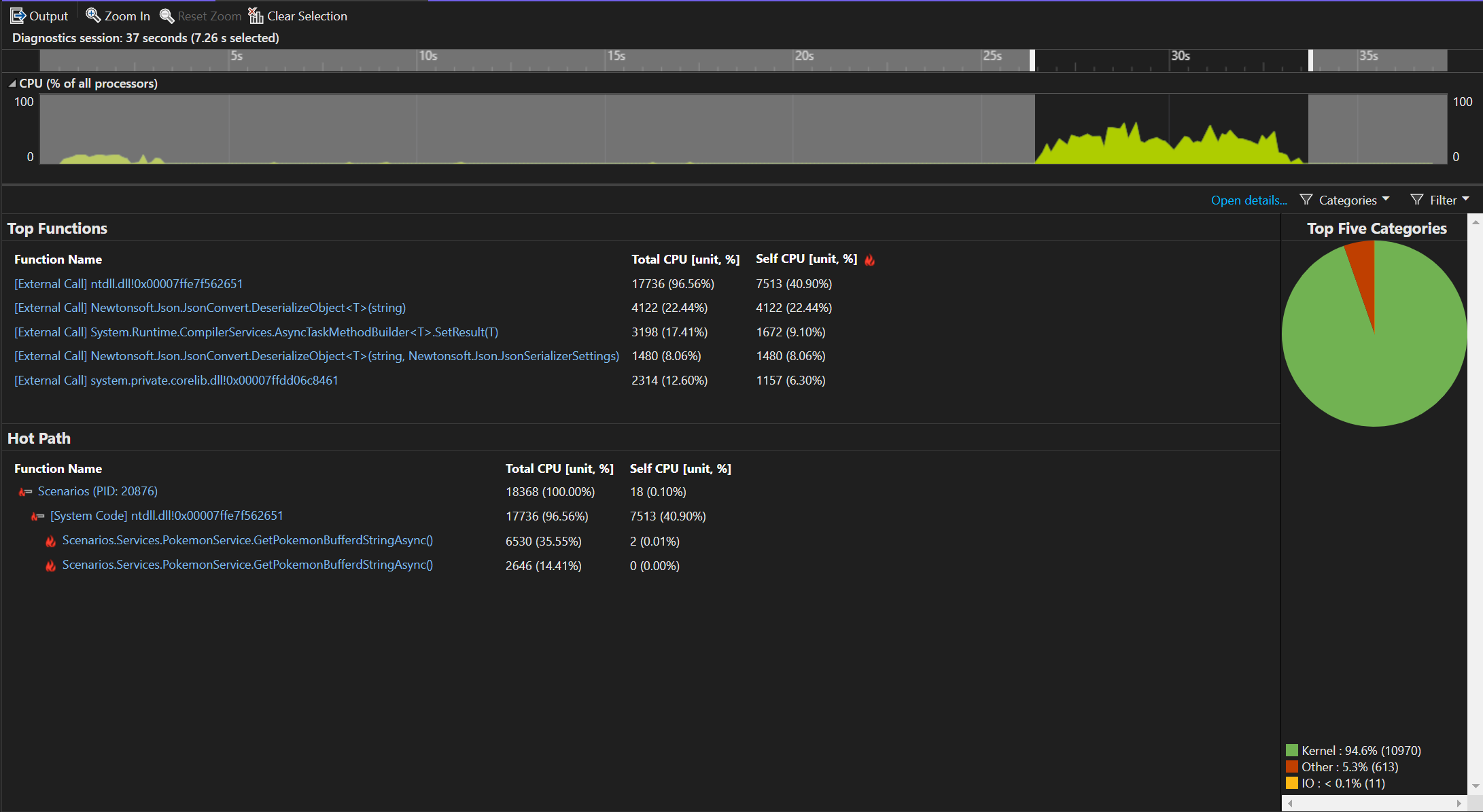
視覺效果協助您探索效能問題
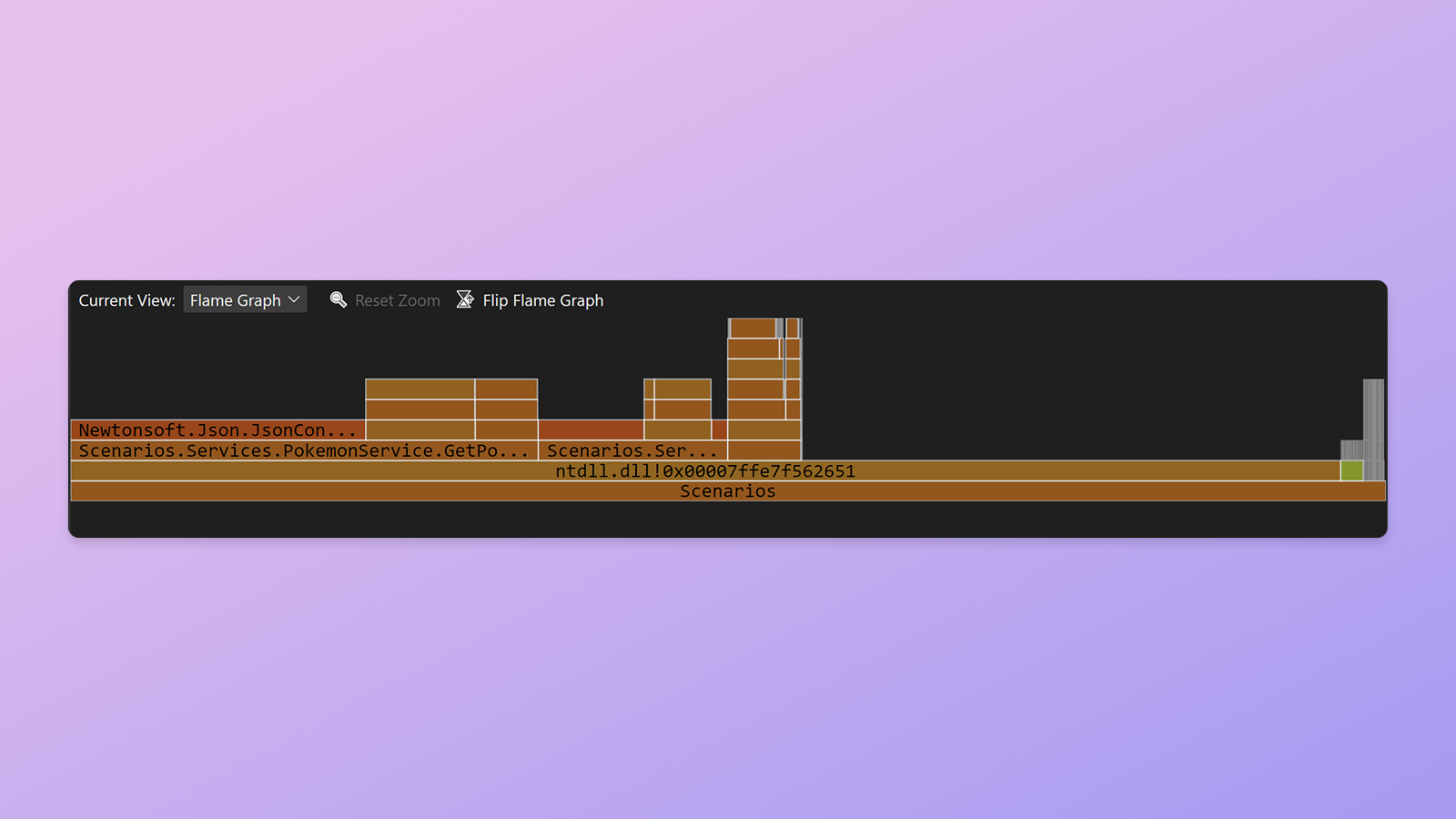
效能分析工具具有豐富的視覺效果,如 CPU 使用量工具中的火焰圖形,用於追蹤佔用 CPU 大部分時間的程式碼路徑。 當您在呼叫堆疊中找到感興趣的函數時,請直行至原始程式碼以改進效能!
不再有「無法重現」
.NET 程式碼的程式碼執行歷程記錄
當您編輯並按 F5 測試 .NET 程式碼時,可能會遇到非預期的行為或 Bug。診斷該 Bug 有時可能需要花費數小時搜尋原始程式碼以尋找相關程式碼片段,並重複猜測要在何處設定中斷點。
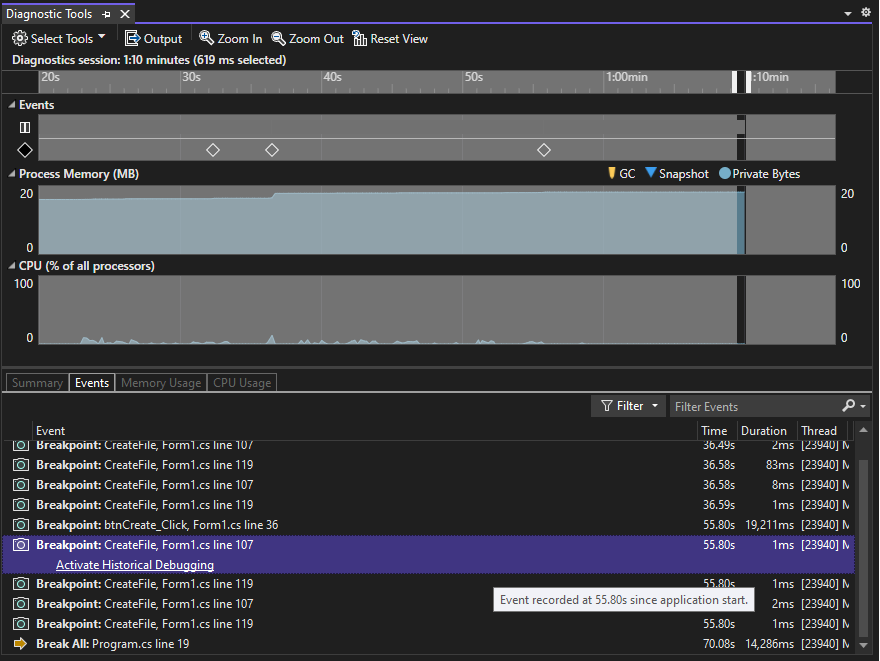
透過 Visual Studio 診斷工具和 IntelliTrace,您可以查看程式碼的執行歷程記錄,並向後巡覽以檢查狀態,而不需要中斷點。