

Debuggen, Profilerstellung und Diagnose | Visual Studio
Schnelles Auffinden von Fehlern
Einfache Untersuchung, Diagnose und Profilerstellung

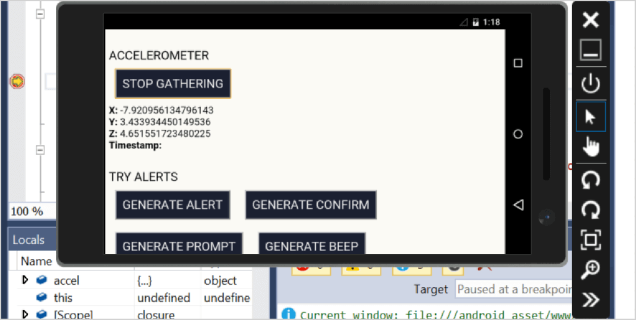
Sprachübergreifendes Debuggen
Umfassendes Debugging für Ihren gesamten Code
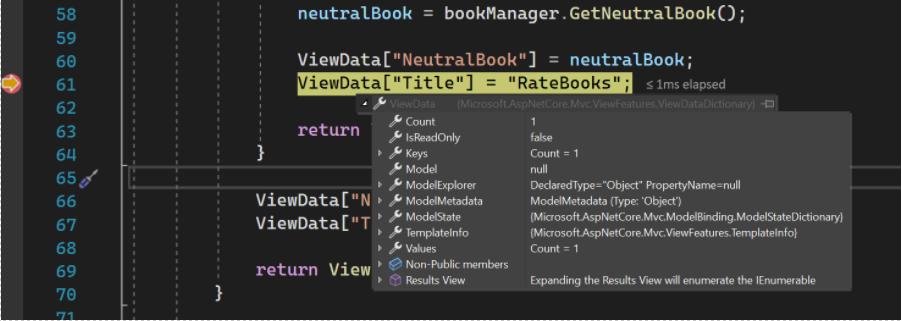
Zeigen Sie während des Debuggens sofort Informationen zu Ihren Variablen im Editor an. Verwenden von Datentipps, um den Namen und den aktuellen Wert einer Variablen anzuzeigen, ein Objekt zu erweitern und seine Elemente anzuzeigen und den Wert einer Variablen zu bearbeiten.
Weitere InformationenBeliebige Plattformen oder Standorte
Lokal, remote und in der Produktionsumgebung
Ganz egal, wo Ihr Code ausgeführt wird, können Sie ihn mit Visual Studio debuggen – in einer auf dem Desktop gestarteten lokalen Windows-App oder im Android-Emulator, nach Anfügen an eine Remoteinstanz von Azure, ein iOS-Gerät oder eine Spielekonsole oder an einen beliebigen Webbrowser.
Sie können Probleme in Ihrer Produktionsumgebung mithilfe von Funktionen wie IntelliTrace und einer umfassenden Analyse von Dumpdateien offline debuggen.
Präzise Steuerung
Exaktes Festlegen der Stellen, an denen die Anwendungsausführung unterbrochen und untersucht werden soll
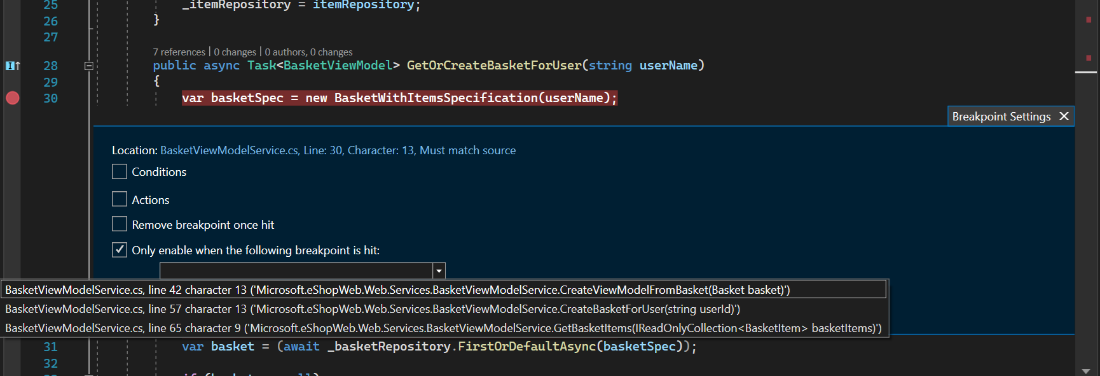
Verwenden Sie Haltepunkte, um Ihr ausgeführtes Programm dort anzuhalten, wo Sie einen Fehler vermuten. Gehen Sie einen Schritt weiter, indem Sie erweiterte Haltepunkte mit Bedingungen und Aktionen verwenden, um komplexere Szenarien oder nutzungsabhängige Haltepunkte auszuwerten und so eine einfache Fehlerbehebung für gängige Pfade in Ihrem Anwendungscode durchzuführen.
Der Sprung in den Debugmodus an einer bestimmten Zeile ist mithilfe von „Ausführen bis Cursor“ oder „Vorlauf“ des Debuggens viel einfacher. Beim Erzwingen der Ausführung bis zum Cursor gehen Ihre Haltepunkte nicht verloren.
Flexibles Untersuchen des Zustands
Dasselbe Bild, nur im dunklen Design
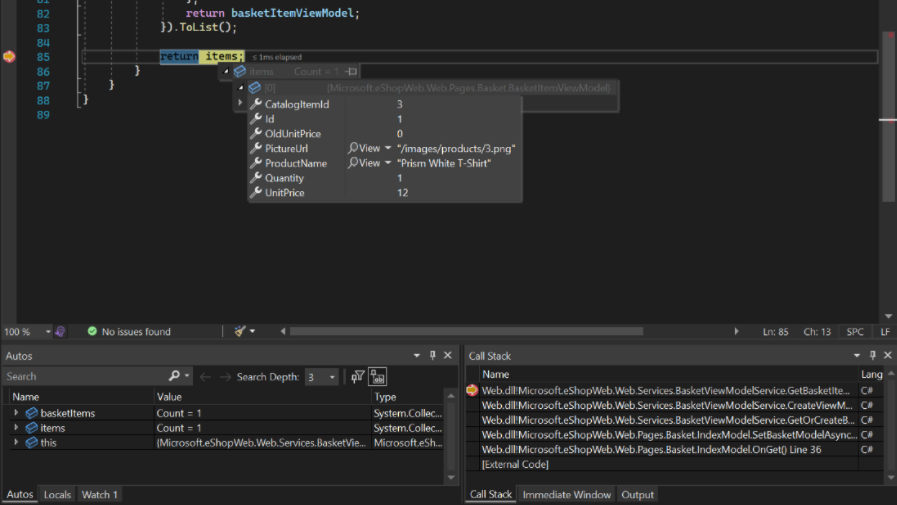
Sobald Sie die Anwendung an der gewünschten Stelle angehalten haben, bietet Ihnen Visual Studio zahlreiche Möglichkeiten zum Untersuchen der Werte Ihrer Variablen, um eine Hypothese aufzustellen oder zu bestätigen.
Ohne den Debugger verlassen zu müssen, können Sie einen Wert beim Durchlaufen Ihres Codes überwachen, lokale Variablen im Blick behalten und komplexe Ausdrücke auswerten. Sie können sogar eine Datenstruktur bis in die Tiefe interaktiv abfragen.
Sicheres Debuggen
Lassen Sie sich warnen, wenn etwas falsch läuft
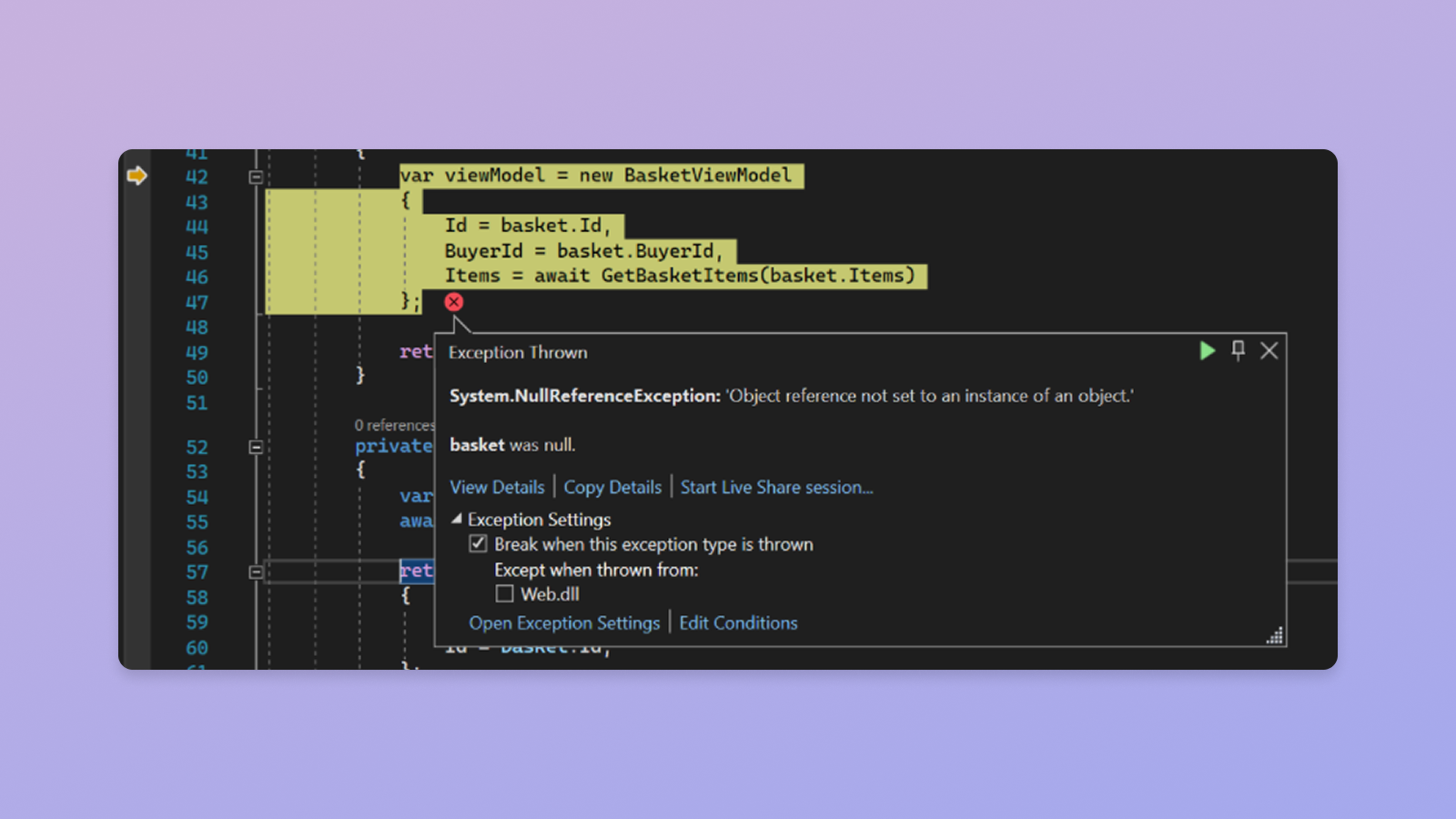
Codefehler und unerwartete Situationen manifestieren sich in Form von Ausnahmen. Ausnahmen bringen Ihre App zum Absturz oder werden einfach zu schwierig aufzuspürenden Bugs.
Beim Debuggen mit Visual Studio können Sie Benachrichtigungen konfigurieren, sobald Ausnahmen ausgelöst werden, und sogar bestimmte Ausnahmen wählen, auf denen der Fokus liegen soll. Sie erhalten umgehend direkt an Ort und Stelle eine Warnung mit Informationen zur inneren Ausnahme und einer NULL-Verweisanalyse, so einfach, als hätten Sie einen Haltepunkt erreicht.
Einfache Steuerung und Untersuchung von Code mit mehreren Threads
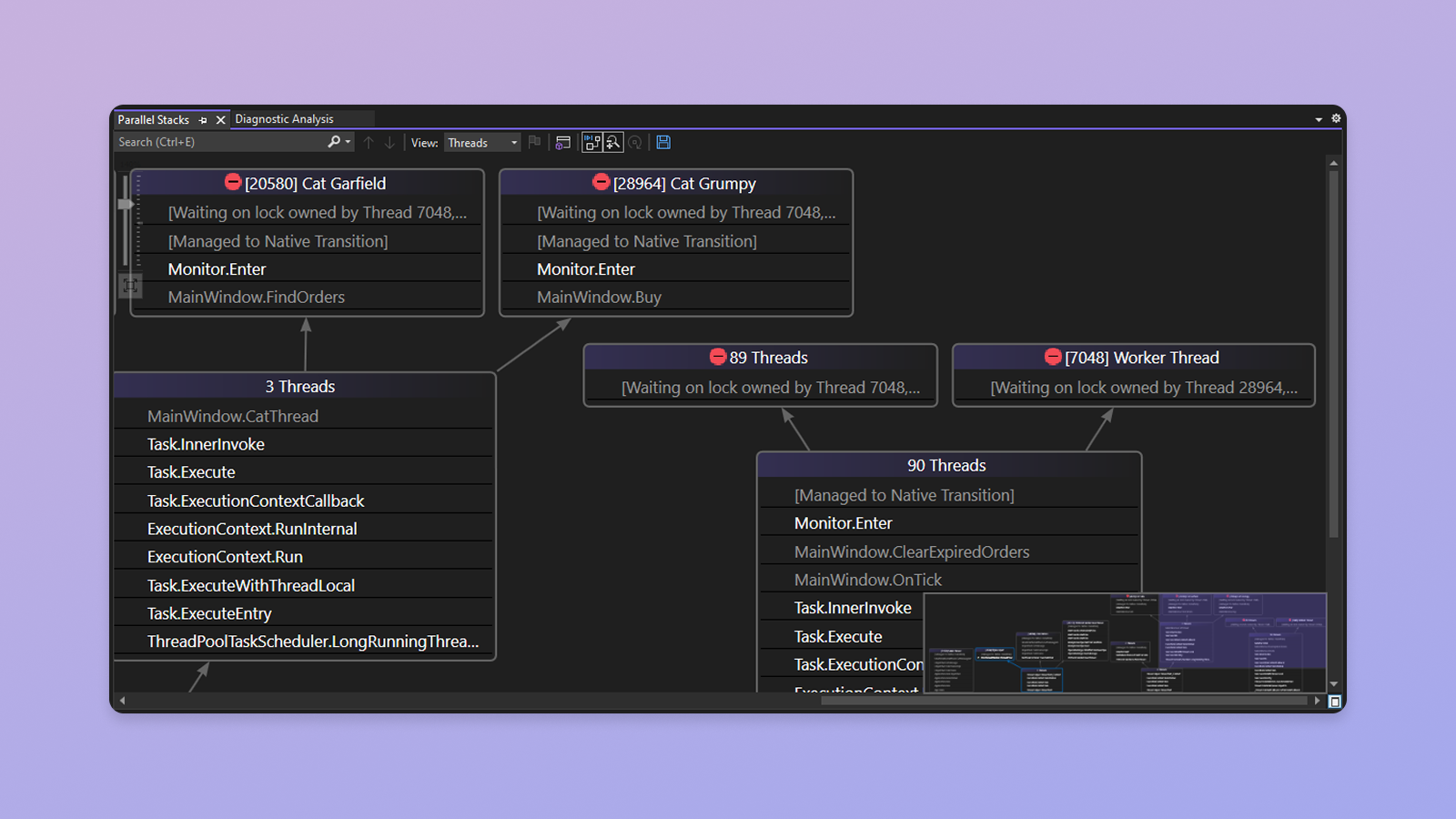
Code mit mehreren Threads ist bekanntermaßen schwierig zu debuggen. Visual Studio ermöglicht Ihnen das gleichzeitige Steuern der Ausführung mehrerer Threads und das threadübergreifende Untersuchen des Zustands, damit Sie den Überblick behalten.
Sie können in einer einzigen grafischen Ansicht alle Threadaufruflisten anzeigen und Ausdrücke threadübergreifend auswerten, um Werte zu vergleichen. Sie können Informationen zu Threads und Aufgaben mühelos anzeigen, markieren und einfrieren. Wechseln Sie schnell zwischen Ausführungskontexten, und nutzen Sie Threadmarkierungen, um zu prüfen, welche Codezeilen von Ihren Threads zu einem bestimmten Zeitpunkt ausgeführt werden.
Untersuchen Sie Ihren Code so umfassend wie nötig
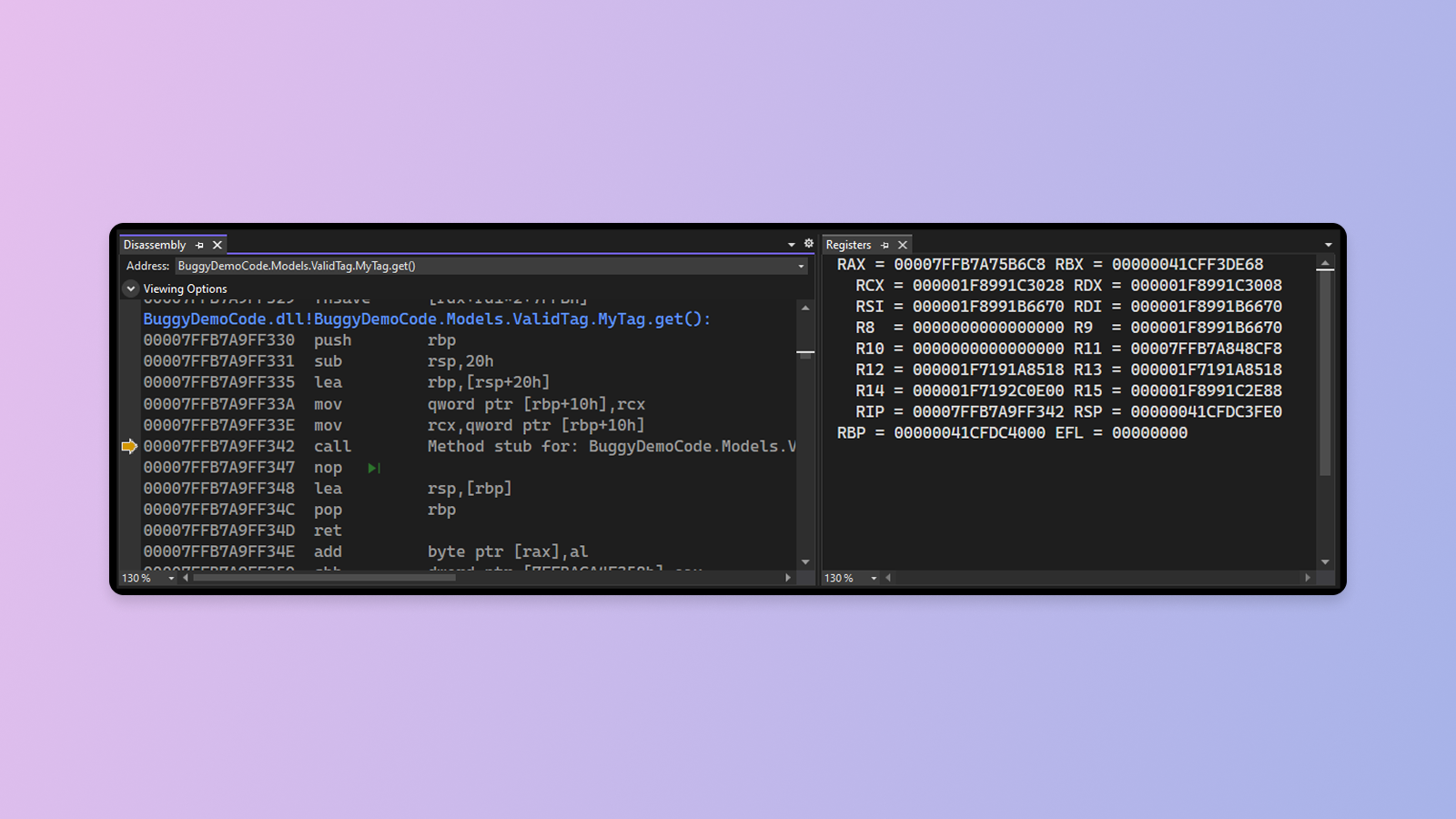
Speziell bei C++-Code auf Systemebene müssen Sie sich mitunter näher an die Hardwareebene begeben, um schwierig aufzuspürende Bugs zu untersuchen. Visual Studio unterstützt Sie hierbei mit den Fenstern „Arbeitsspeicher“, „Register“ und „Disassemblierung“.
Optimieren der Leistung
Entwickeln Sie schnelle und zuverlässige Apps
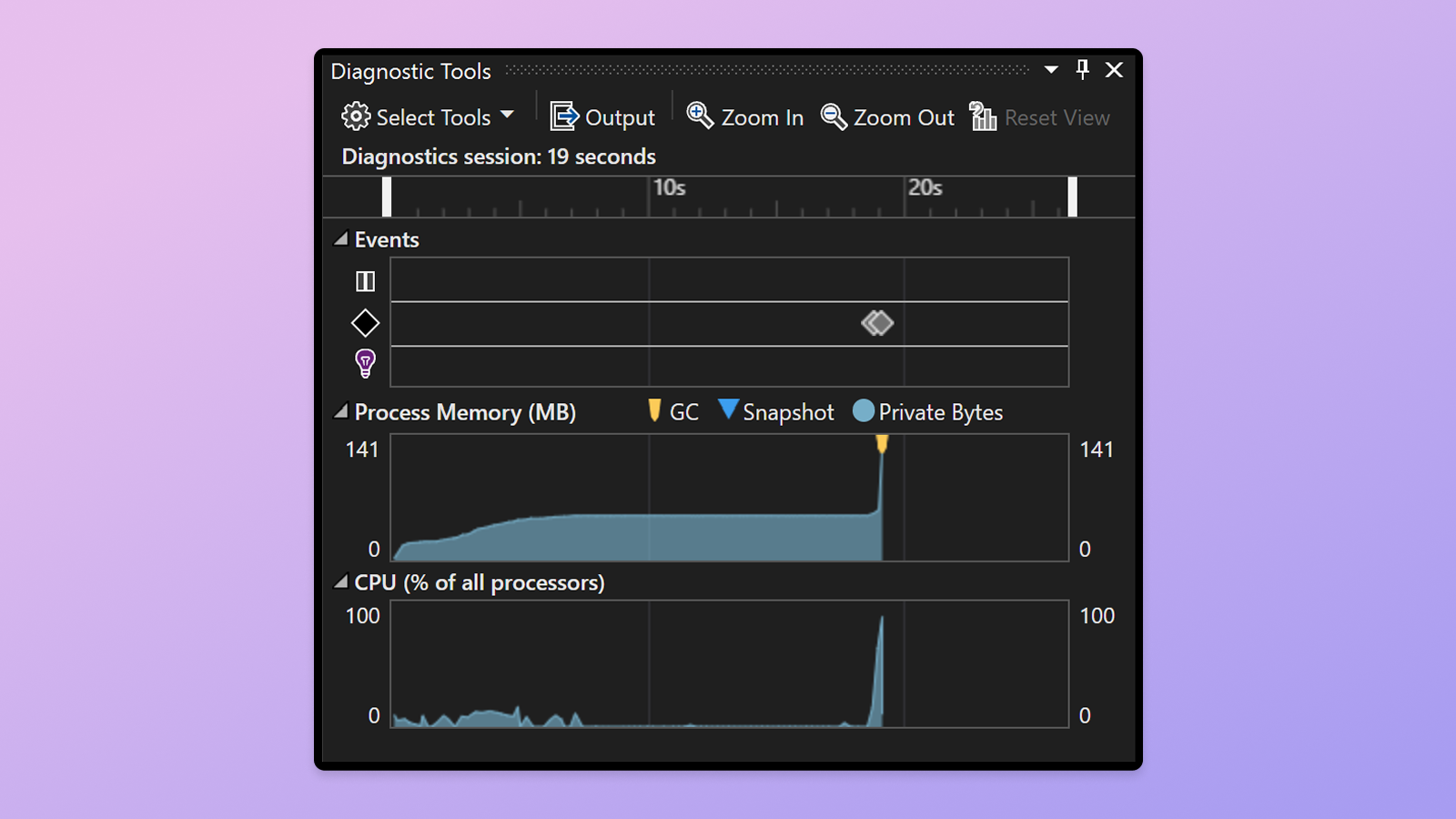
Während Ihrer Programmierung können Sie Informationen abrufen, die Ihnen helfen, für eine gute Leistung die richtige Wahl zu treffen. Nutzen Sie die im Editor gebotenen PerfTips- und Diagnosetools zum Verstehen der Leistungs- und Arbeitsspeichereigenschaften Ihres Codes während des Debuggens.
Setzen Sie umfassende Profilerstellungstools ohne den Debugger ein, um sich weitreichende Einblicke in die Leistung Ihrer App zu verschaffen, einschließlich CPU-, GPU- und Speicherauslastung, Reaktionsfähigkeit der Benutzeroberfläche und Netzwerknutzung.
Ein Tool für all Ihre Anforderungen
Ganz gleich, ob Sie die CPU-Auslastung analysieren oder unerwünschte Speicherbelegungen mit dem .NET-Zuordnungstool nachverfolgen möchten: Der Leistungs-Profiler verfügt über ein Tool, das Ihre Leistungsuntersuchungen unterstützt.
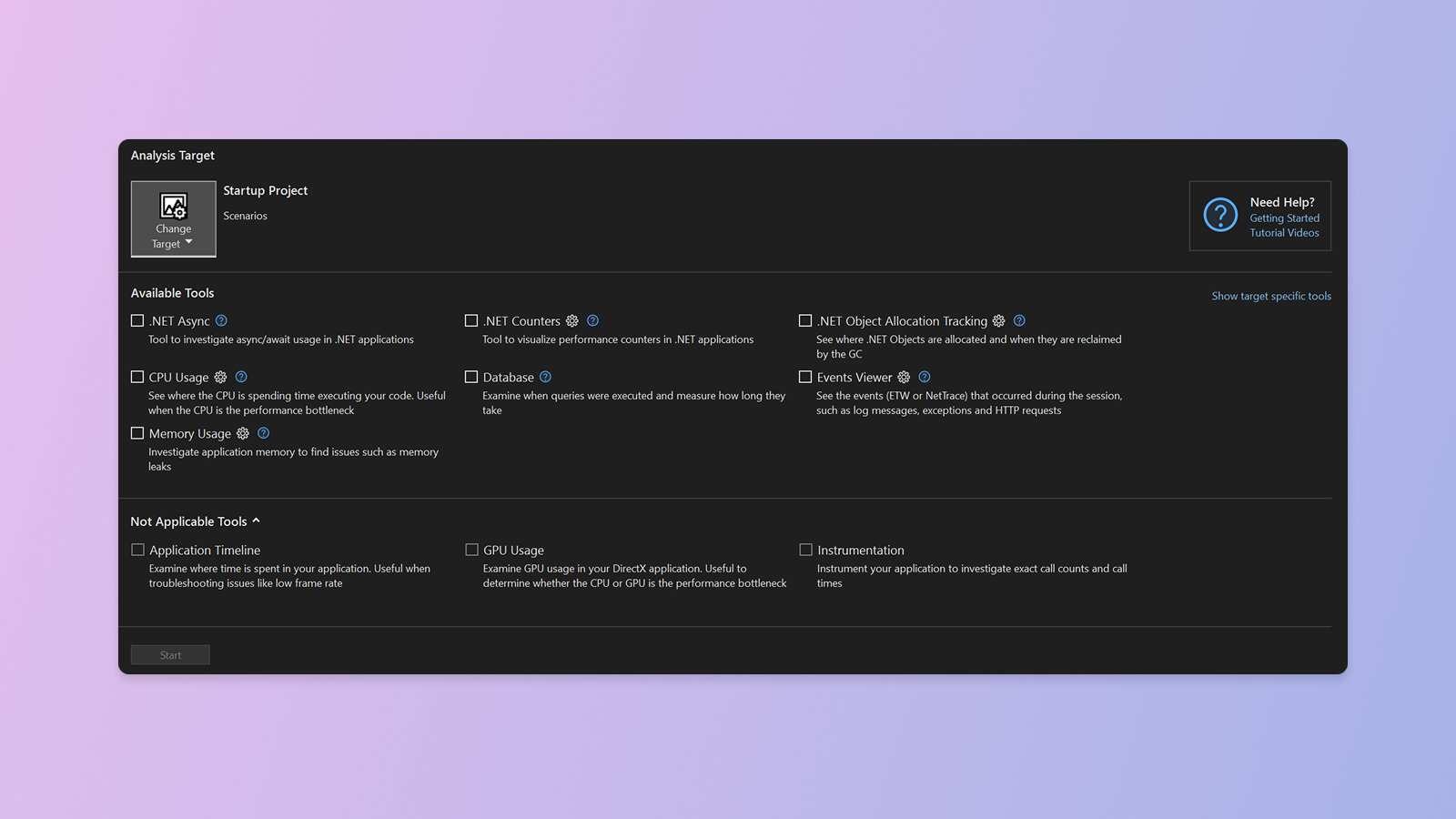
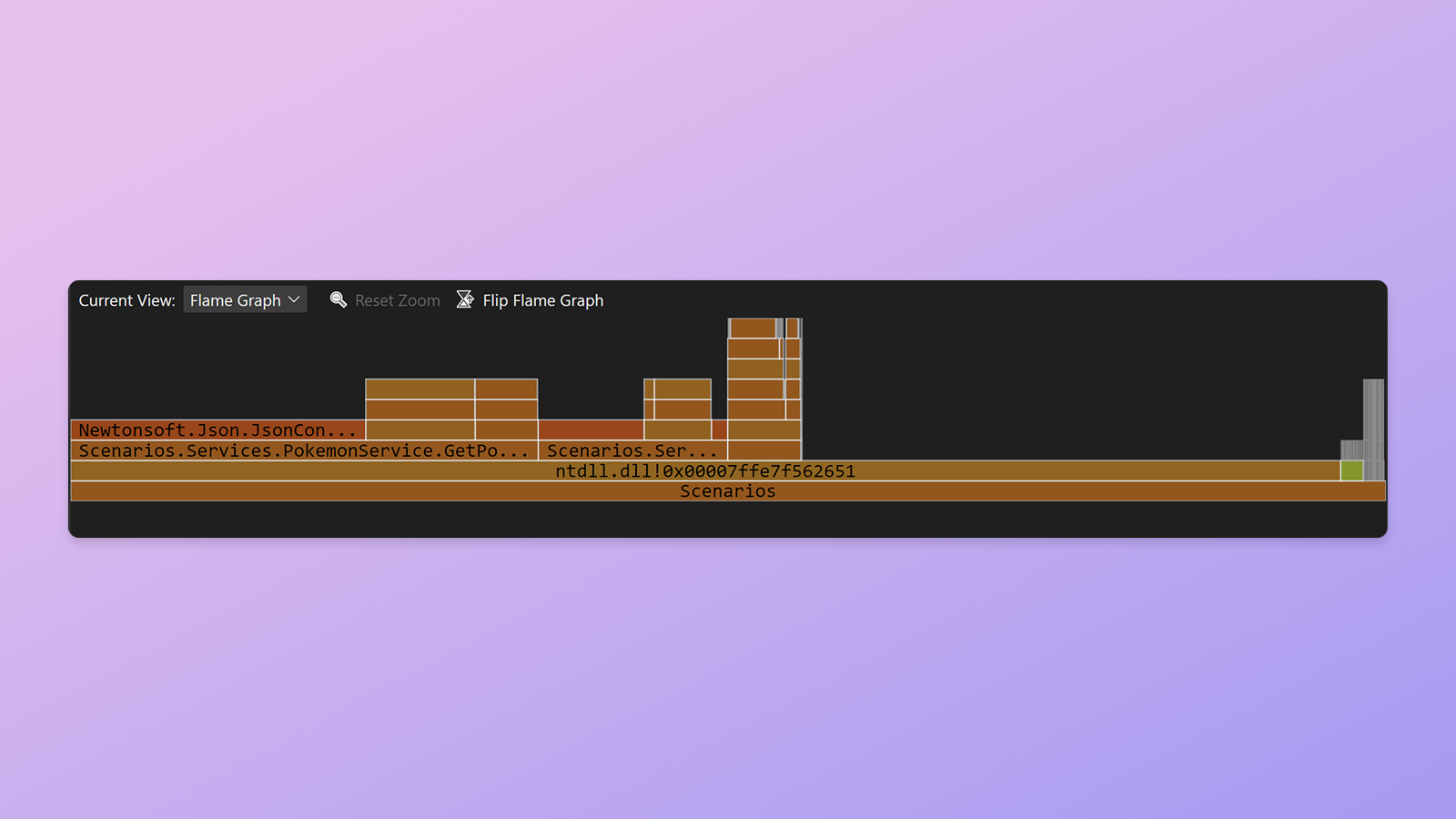
Visualisierungen zum Ermitteln von Leistungsproblemen
Der Leistungs-Profiler verfügt über umfassende Visualisierungen wie das Flammendiagramm im CPU-Auslastungstool, um zu ermitteln, welche Codepfade die meiste CPU-Zeit in Anspruch nehmen. Wenn Sie eine interessante Funktion in der Aufrufliste gefunden haben, wechseln Sie direkt zu Ihrem Quellcode, um die Leistung zu verbessern!
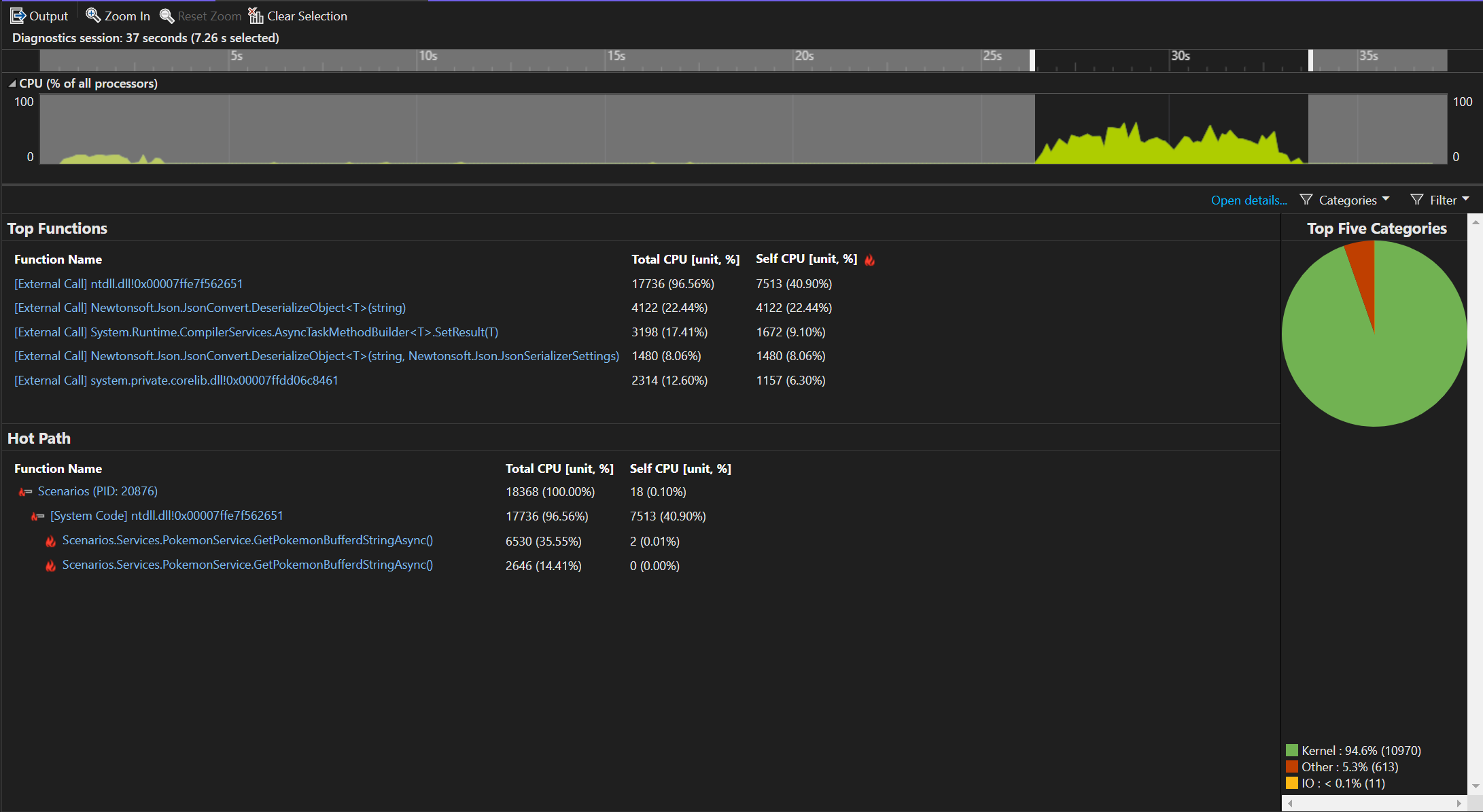
Leistungserkenntnisse auf einen Blick
Gewinnen Sie schnell Erkenntnisse über die Zusammenfassungsseite im CPU-Auslastungstool! Als wichtigste Funktion werden die langsamsten Pfade für Sie hervorgehoben, damit Sie direkt zur Ursache Ihrer Leistungsprobleme gelangen können.
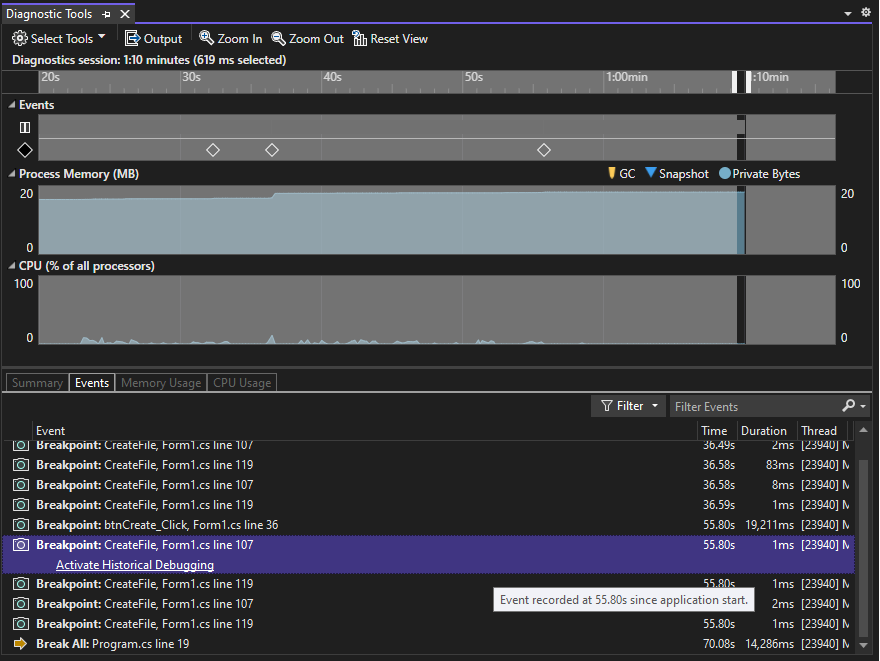
Reproduktion von Fehlern jetzt immer möglich
Codeausführungsverlauf für .NET-Code
Während Sie Ihren .NET-Code bearbeiten und mit F5 testen, stoßen Sie auf ein unerwartetes Verhalten, einen Bug. Das Untersuchen dieses Bugs kann mitunter stundenlanges Durchsuchens des Quellcodes, um die entsprechenden Codefragmente zu finden, und wiederholtes Raten erfordern, wo ein Haltepunkt gesetzt werden soll.
Mithilfe von Visual Studio-Diagnosetools und IntelliTrace können Sie den Verlauf der Ausführung Ihres Codes anzeigen und zum Untersuchen des Zustands zurücknavigieren, ohne dass Haltepunkte erforderlich sind.
Neueste Visual Studio-Version herunterladen
Visual Studio Community
Kostenlose, mit allen Features ausgestattete integrierte Entwicklungsumgebung (Integrated Development Environment, IDE) für Schüler, Schülerinnen, Studierende sowie Open-Source- und einzelne Entwicklungsfachkräfte.
Weitere InformationenVisual Studio Professional
Leistungsstarke Entwicklungstools, Dienste und Abonnementvorteile für eine effiziente Zusammenarbeit in kleinen Teams.
Weitere InformationenVisual Studio Enterprise
Erweitertes Debugging, Unternehmenssicherheit, KI-gestützte Entwicklung – plus Azure-Guthaben und Dev/Test-Preise für die Cloud.
Weitere Informationen


