

Debugowanie, profilowanie i diagnozowanie | Visual Studio
Szybko znajduj usterki
Łatwe sprawdzanie, diagnozowanie i profilowanie przy użyciu najnowszego programu Visual Studio

Debugowanie w wielu językach
Zaawansowane funkcje debugowania całego kodu
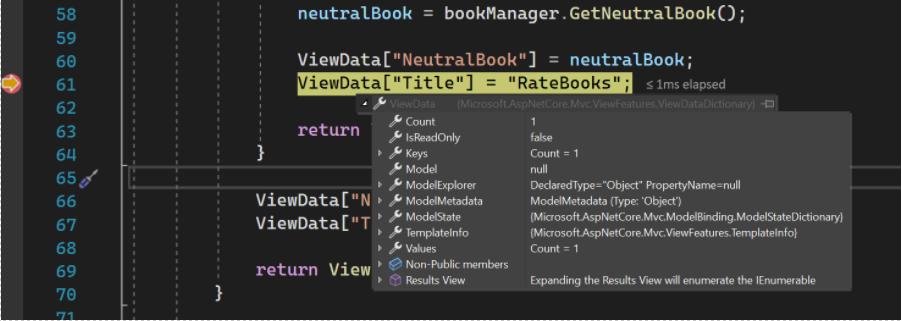
Natychmiast wyświetlaj informacje o swoich zmiennych w edytorze podczas debugowania. Użyj wskazówek danych, aby zobaczyć nazwę i bieżącą wartość zmiennej, rozwiń obiekt, aby zobaczyć jego elementy, i zmodyfikuj wartość zmiennej.
Dowiedz się więcejDowolna platforma lub miejsce
Lokalnie, zdalnie i w środowisku produkcyjnym
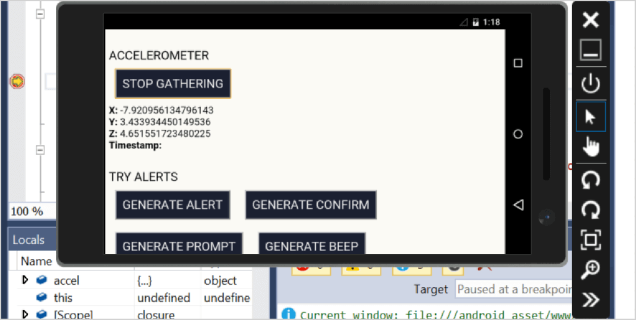
Program Visual Studio umożliwia debugowanie kodu bez względu na miejsce jego wykonywania. Możesz między innymi uruchomić lokalną aplikację systemu Windows na komputerze lub w emulatorze systemu Android albo dołączyć zdalne wystąpienie platformy Azure, urządzenie z systemem iOS, konsolę do gier lub dowolną przeglądarkę internetową.
Możesz debugować błędy w trybie offline w środowisku produkcyjnym za pomocą na przykład funkcji IntelliTrace i dokładnej analizy plików zrzutów.
Szczegółowa kontrola
Zdecyduj dokładnie, gdzie i kiedy chcesz przerwać i wstrzymać wykonywanie aplikacji
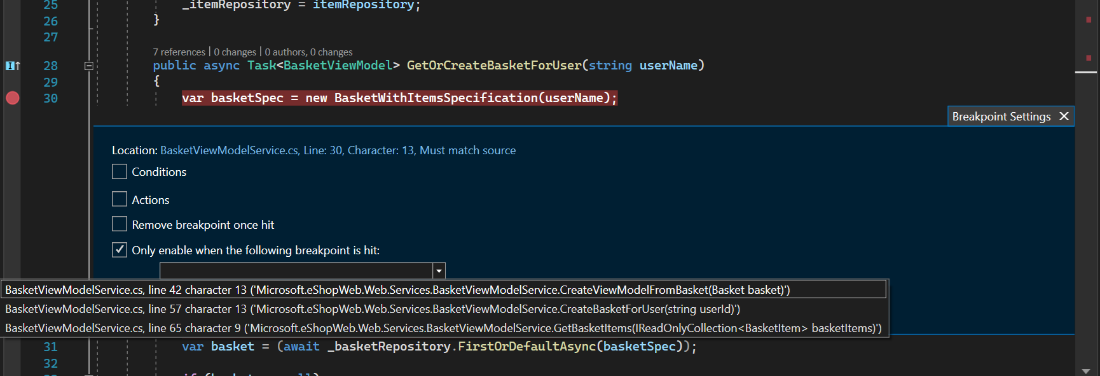
Użyj punktów przerwania, aby wstrzymać uruchomiony program w miejscu, w którym podejrzewasz, że wystąpiła usterka. Przejdź na wyższy poziom, używając zaawansowanych punktów przerwania z warunkami i akcjami do oceny bardziej złożonych scenariuszy lub punktów przerwania zależnych od użycia, aby łatwo debugować wspólne ścieżki w kodzie Twojej aplikacji.
Przejście do trybu debugowania w określonym wierszu jest znacznie łatwiejsze za pomocą uruchamiania do kursora lub szybkiemu przewijaniu do przodu Twojego debugowania bez utraty punktów przerwania przy użyciu polecenia „Wymuś uruchomienie do kursora”.
Elastycznie zbadaj stan
To jest ten sam obraz tylko w motywie ciemnym
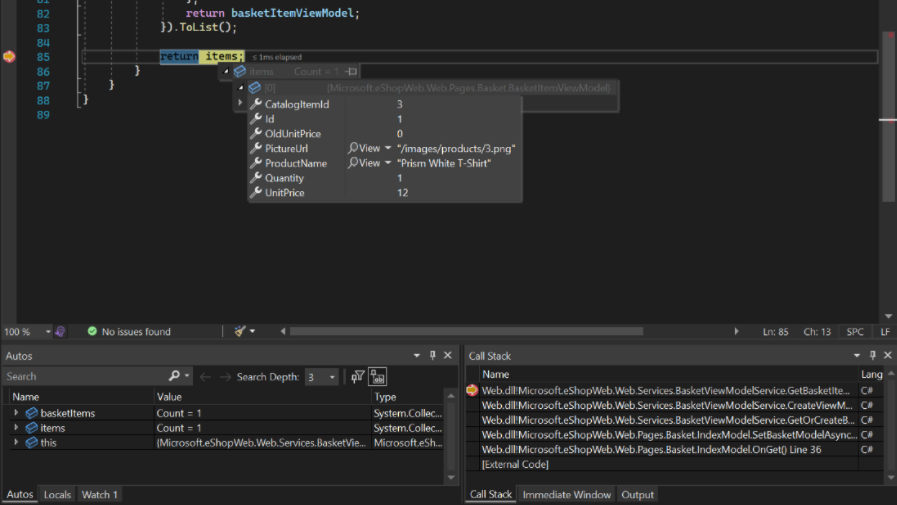
Po wstrzymaniu aplikacji w dowolnej lokalizacji program Visual Studio oferuje wiele sposobów zbadania wartości zmiennych w celu utworzenia lub zweryfikowania hipotezy.
Monitoruj wartość podczas przechodzenia przez kod; spójrz na zmienne lokalne i oceń złożone wyrażenia – bez opuszczania debugera. Możesz nawet interakcyjnie wykonywać zapytania głęboko w strukturze danych.
Debuguj bez obaw
Alerty o problemach
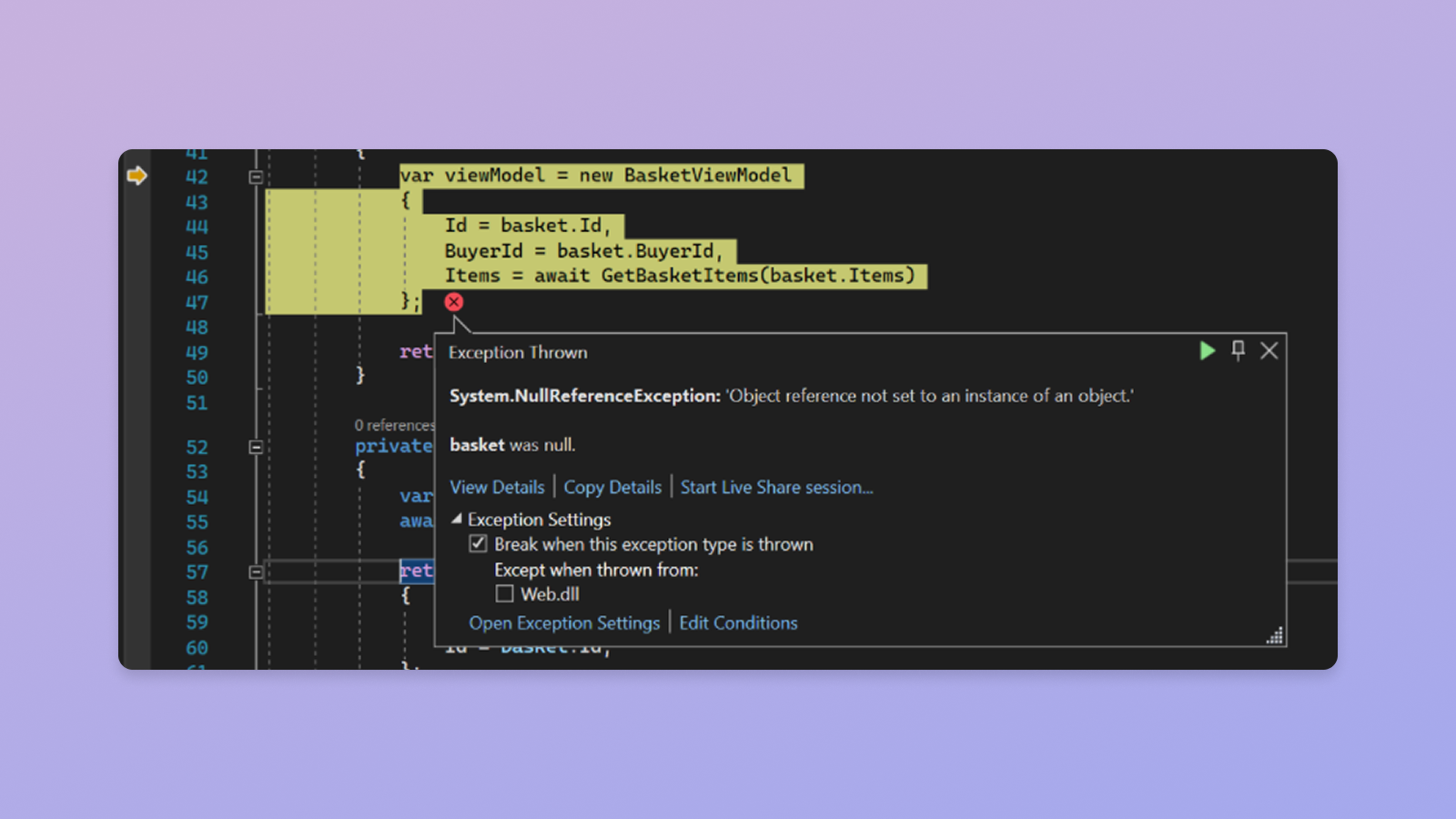
Wyjątki to objawy usterek kodu i nieoczekiwanych sytuacji. Wyjątki spowodują awarię Twojej aplikacji lub po prostu staną się trudnymi do wyśledzenia błędami.
Funkcje debugowania programu Visual Studio umożliwiają skonfigurowanie powiadomień o zgłaszanych wyjątkach, a nawet wybranie konkretnych wyjątków, na których chcesz się skupić. W tym miejscu możesz natychmiast otrzymać alert wraz z informacjami o wewnętrznym wyjątku i analizą dotyczącą pustego odwołania — jest to tak samo łatwe jak w przypadku trafienia punktu przerwania.
Łatwa kontrola i inspekcja złożonego kodu wielowątkowego
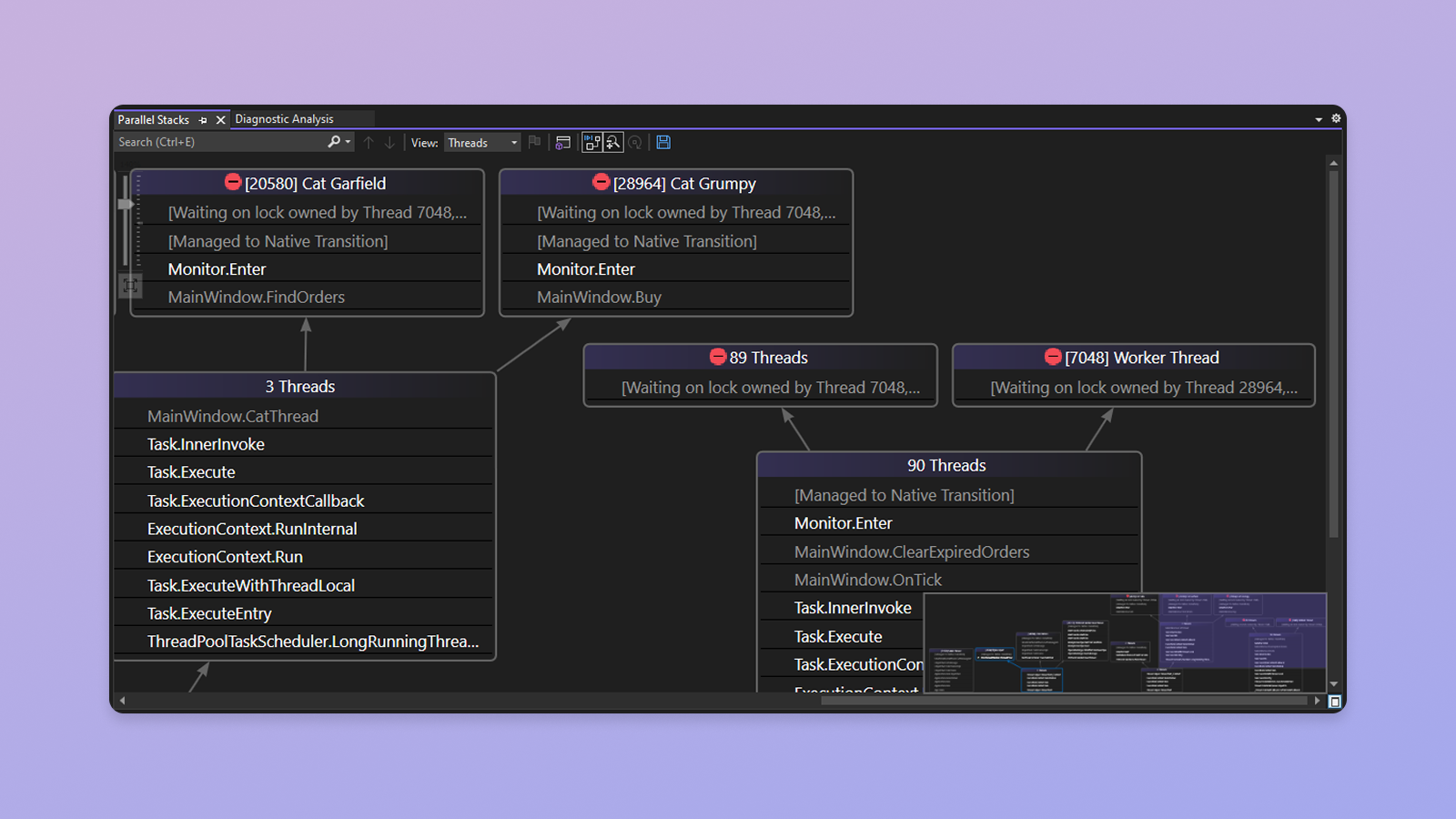
Debugowanie kodu wielowątkowego jest niezwykle trudne. Program Visual Studio umożliwia kontrolowanie wykonywania wielu wątków jednocześnie i zbadanie stanu w wielu wątkach w celu wyświetlenia dużego obrazu.
Wyświetl wszystkie stosy wywołań wątków w jednym widoku graficznym i oceń wyrażenia w wielu wątkach, aby porównać wartości. Prosto przeglądaj informacje o wątkach i zadaniach, flaguj je i blokuj. Szybko przełączaj się między kontekstami wykonania i używaj znaczników wątków, aby zobaczyć, które wiersze kodu są wykonywane w danym momencie.
Praca na poziomie wymaganym przez kod
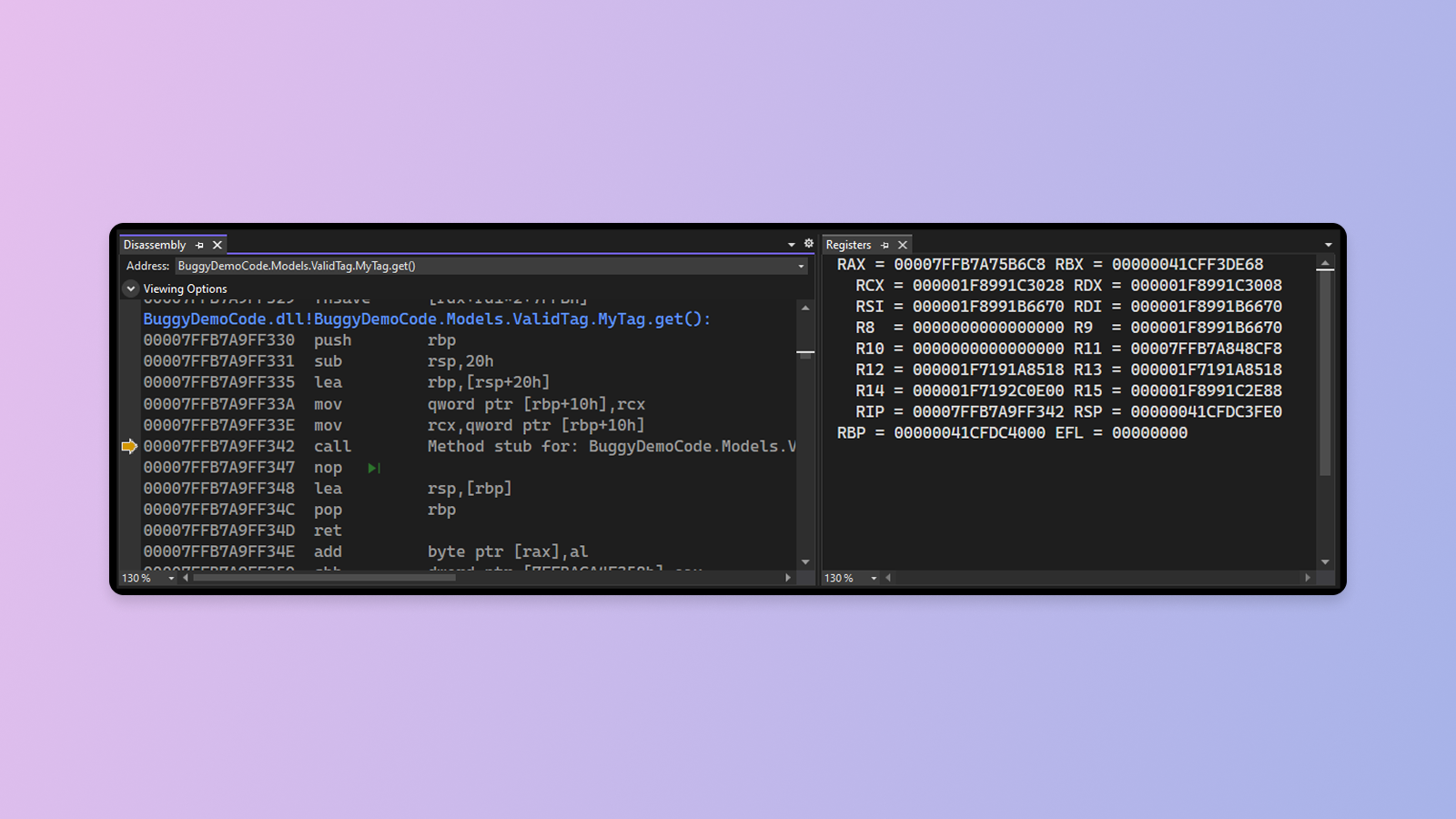
Czasem, szczególnie w przypadku kodu w języku C++ na poziomie systemu, diagnozowanie trudnych do znalezienia błędów wymaga pracy bliżej poziomu sprzętu. Visual Studio wspiera Cię, abyś mógł to zrobić za pomocą okna Pamięć, rejestry i dezasemblacja.
Optymalizuj wydajność
Tworzenie szybkich i stabilnych aplikacji
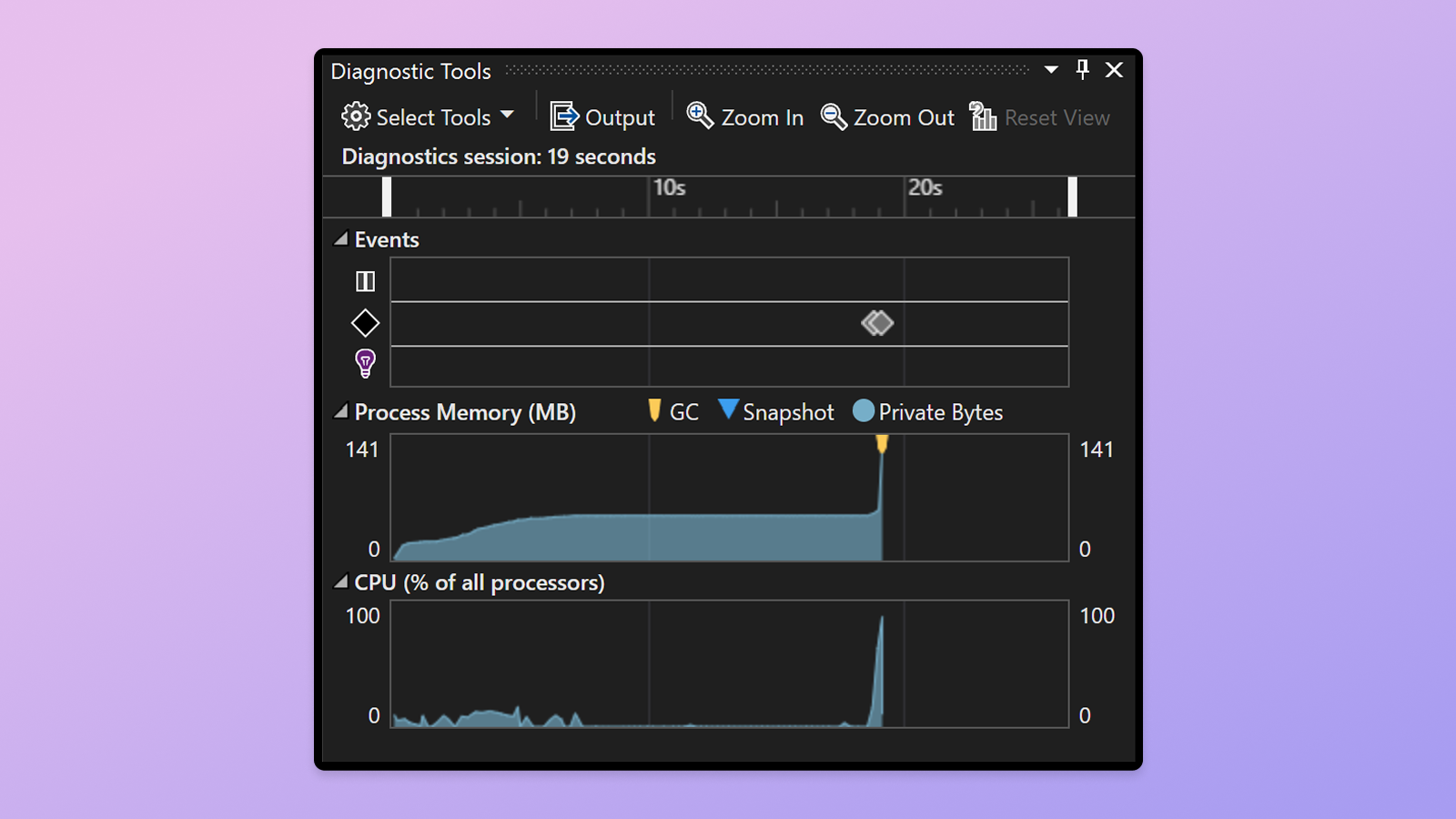
Uzyskuj informacje ułatwiające kodowanie pod kątem wydajności. Użyj funkcji PerfTips i narzędzi diagnostycznych edytora, aby zrozumieć charakterystyki wydajności i pamięci Twojego kodu podczas debugowania.
Korzystaj z kompleksowych narzędzi do profilowania bez debugera, aby uzyskać bardziej szczegółowe informacje o wydajności aplikacji, w tym w użyciu procesora CPU, procesora GPU i pamięci, szybkości reakcji interfejsu użytkownika i wykorzystaniu sieci.
Narzędzie do wszystkich Twoich potrzeb
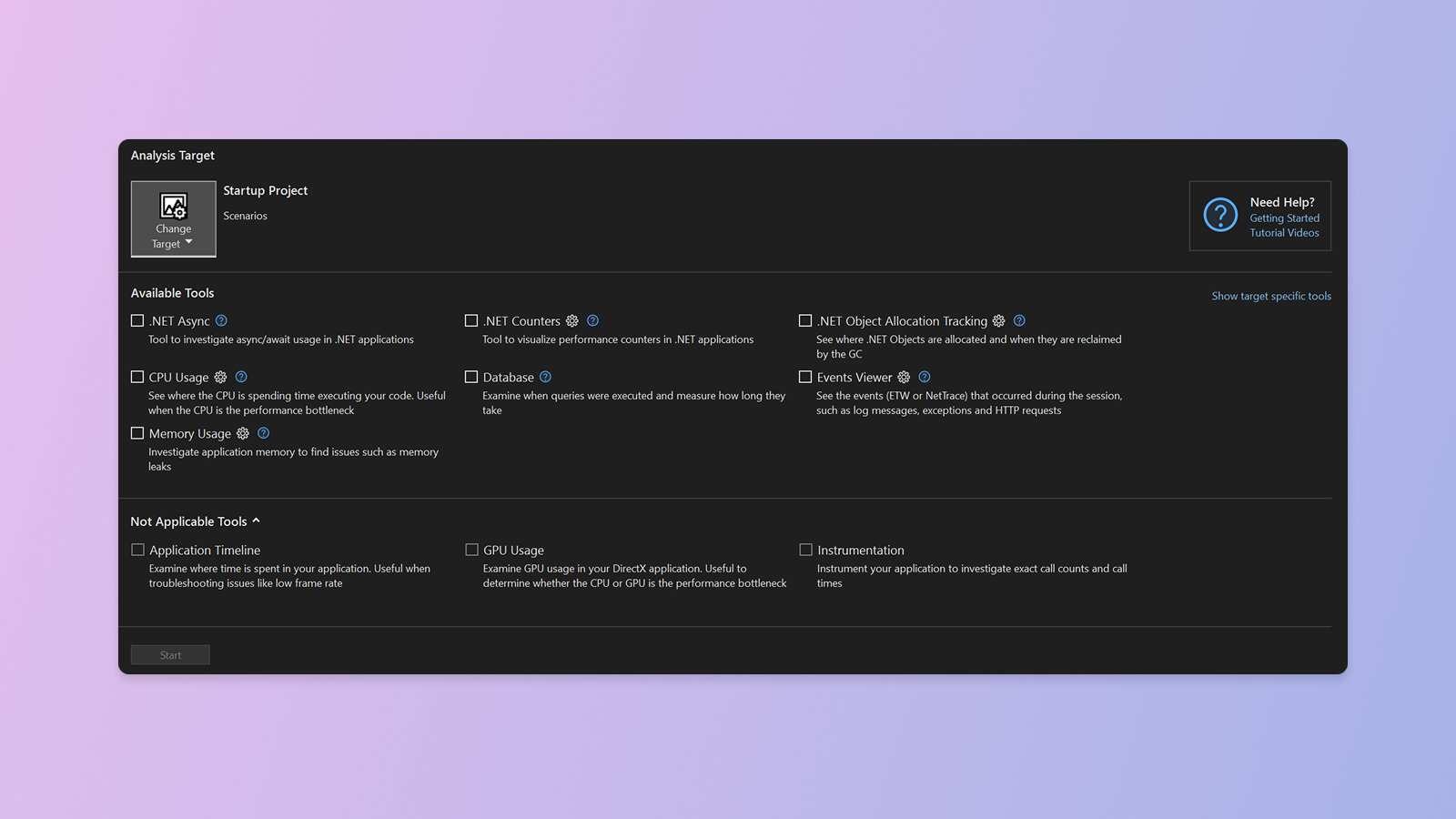
Niezależnie od tego, czy chcesz analizować użycie procesora CPU, czy śledzić niechciane alokacje pamięci za pomocą narzędzia alokacji platformy .NET, profiler wydajności ma narzędzie do kierowania badaniami wydajności.
Wizualizacje ułatwiające odnajdywanie problemów z wydajnością
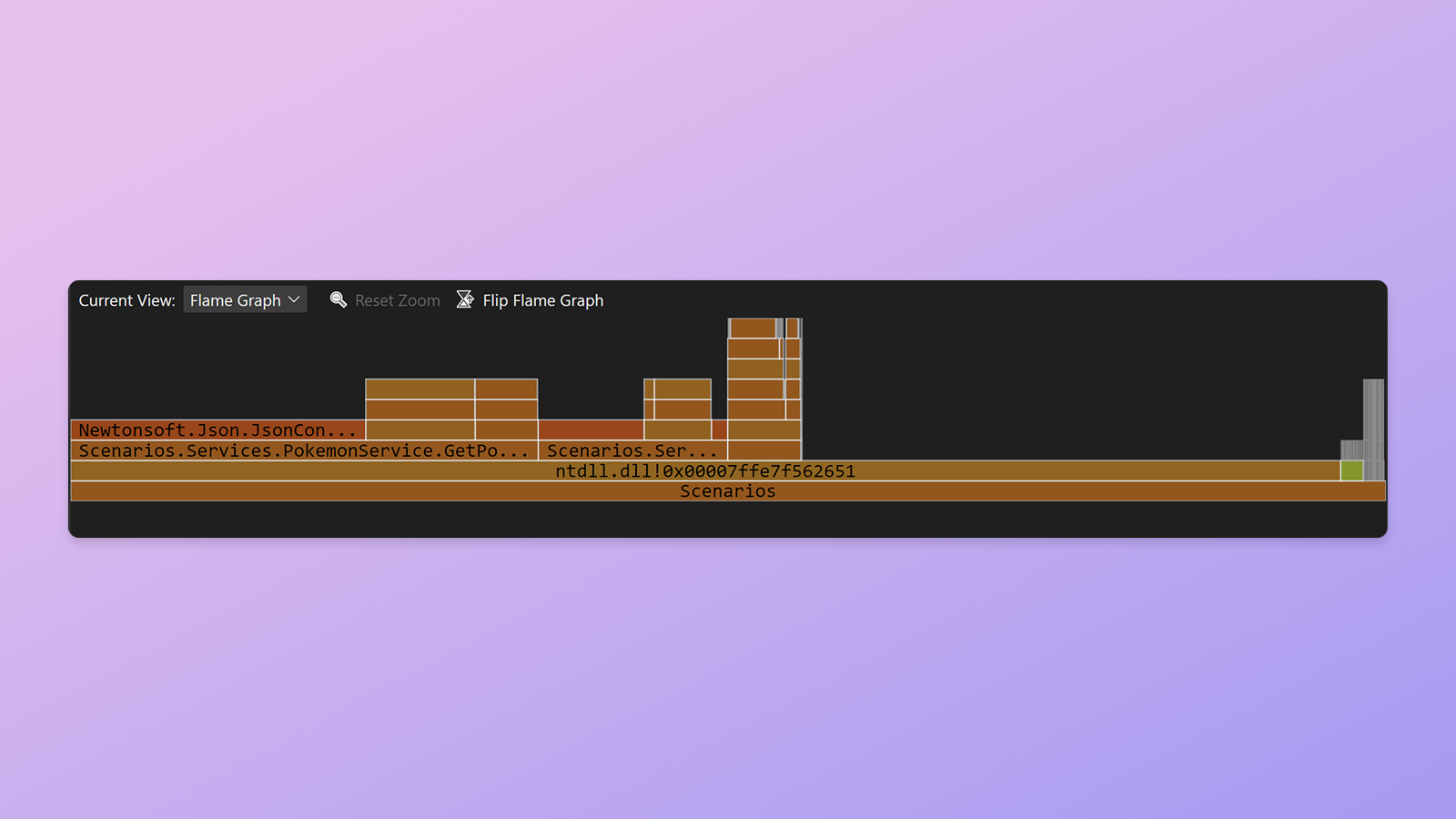
Profiler wydajności jest bogaty w wizualizacje, takie jak flame graph w narzędziu użycia procesora CPU, aby śledzić ścieżki kodu, które zajmują większość czasu procesora CPU. Po znalezieniu interesującej funkcji w stosie wywołań przejdź bezpośrednio do kodu źródłowego, aby wprowadzić ulepszenia wydajności!
Szczegółowe informacje o wydajności na pierwszy rzut oka
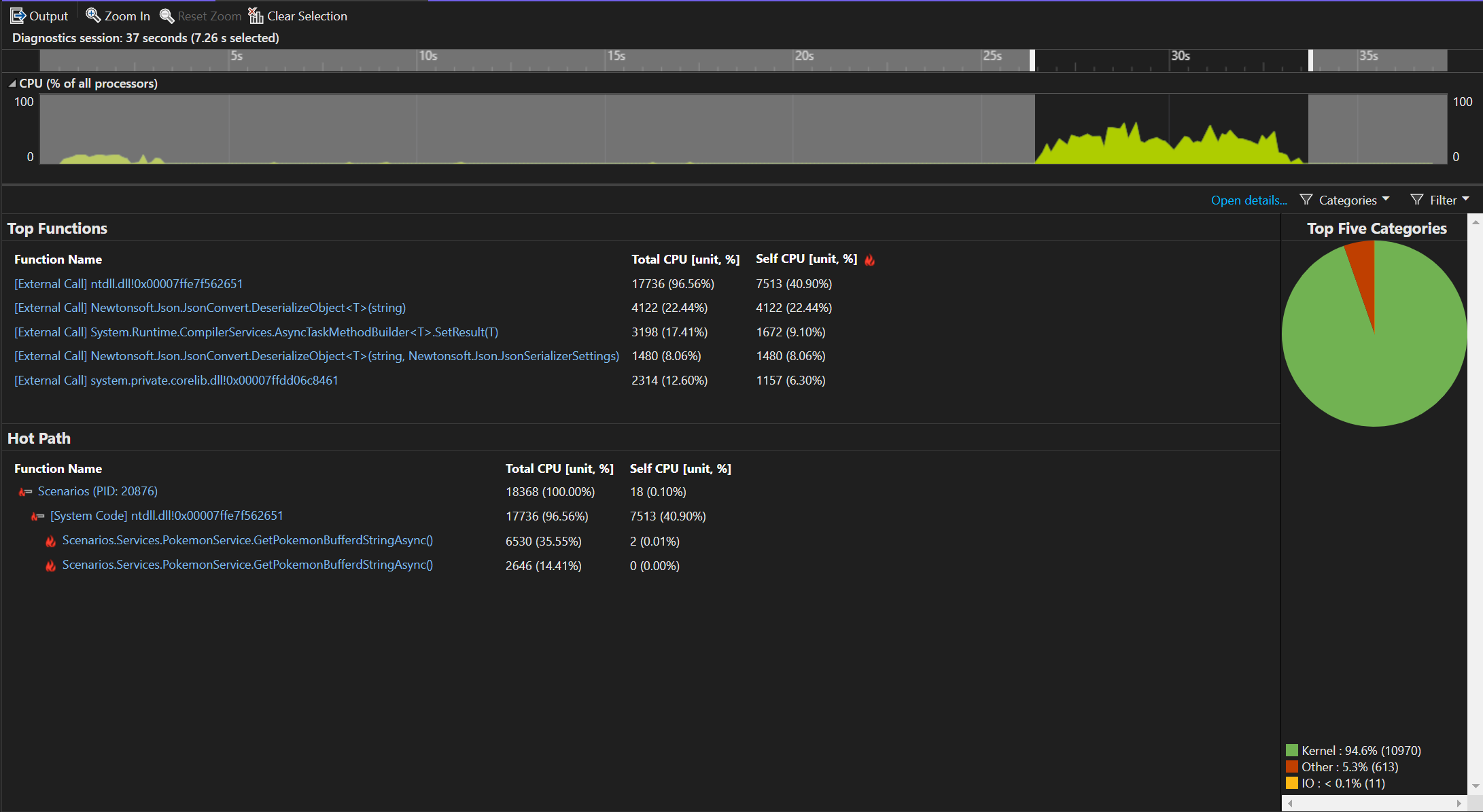
Szybko uzyskuj szczegółowe informacje za pomocą strony podsumowania w narzędziu użycia procesora CPU! Najważniejsza funkcja, ścieżki aktywne, jest wyróżniona, umożliwiając bezpośrednie przejście do przyczyny problemów z wydajnością.
Brak usterek niemożliwych do odtworzenia
Historia wykonywania kodu .NET
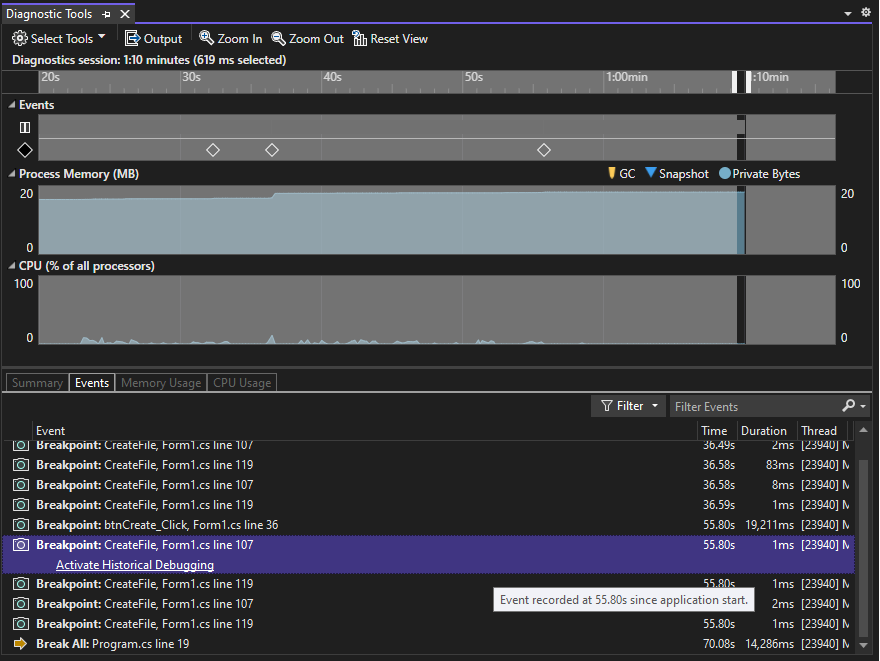
Gdy podczas edytowania naciskasz klawisz F5, aby przetestować kod .NET, występuje nieoczekiwane zachowanie lub błąd. Diagnozowanie tego błędu może czasem wymagać godzin poszukiwania w kodzie źródłowym odpowiedniego miejsca oraz wielokrotnego zgadywania podczas ustawienia punktu przerwania.
Narzędzia diagnostyczne i funkcja IntelliTrace programu Visual Studio pozwalają wyświetlać historię wykonywania kodu i przechodzić ponownie do odpowiedniego miejsca w celu zbadania stanu — bez punktów przerwania.
Pobierz najnowszy program Visual Studio
Visual Studio Community
Bezpłatne, w pełni wyposażone środowisko IDE dla uczniów, deweloperów typu open source i indywidualnych deweloperów.
Dowiedz się więcejVisual Studio Professional
Zaawansowane narzędzia programistyczne, usługi i korzyści z subskrypcji umożliwiające efektywną współpracę w małym zespole.
Dowiedz się więcejVisual Studio Enterprise
Zaawansowane debugowanie, zabezpieczenia przedsiębiorstwa, programowanie wspomagane przez sztuczną inteligencję oraz środki na korzystanie z platformy Azure oraz cennik tworzenia i testowania dla chmury.
Dowiedz się więcej


